
¿Tu Google Chrome va lento? Así puedes configurarlo para que consuma menos recursos

Pese a que durante los últimos años han sido muchas las propuestas que han ido surgiendo, la realidad es que el papel de liderazgo de Google Chrome dentro de los navegadores es indiscutible. Entre los diferentes motivos que le han llevado a mantener esta posición, encontramos su estabilidad y velocidad. Así como su versatilidad, siendo posible utilizarlo tanto desde nuestro ordenador como desde nuestra tableta, así como desde nuestro móvil. Pero, ¿qué ocurre cuando va lento? ¿Cómo podemos solucionarlo? Te lo contamos.
Si por algo destaca Google Chrome es por la estabilidad que ofrece a sus usuarios. Con independencia del dispositivo desde el que accedamos al mismo, en la inmensa mayoría de las ocasiones encontramos una fluidez y una experiencia de usuario que muy pocos navegadores pueden garantizar. Sin embargo, como es habitual que ocurra, también podemos encontrarnos ante la situación de que nuestro Google Chrome vaya más lento de lo que debería.
Son muchas las causas que pueden llevar a un mal rendimiento. Y, la parte más positiva, es que la mayoría de ellas tienen una solución muy sencilla. A continuación, te contamos algunas de las configuraciones que puedes llevar a cabo para evitar un exceso de lentitud en tu Google Chrome.
Desactiva las extensiones
Las extensiones son muy útiles para ahorrarnos tiempo en una gran cantidad de tareas. Sin embargo, cuando contamos con varias de ellas trabajando simultáneamente y nuestro ordenador no es todo lo potente que debería, vamos a sufrir ciertas ralentizaciones que van a comprometer nuestra experiencia durante la navegación.
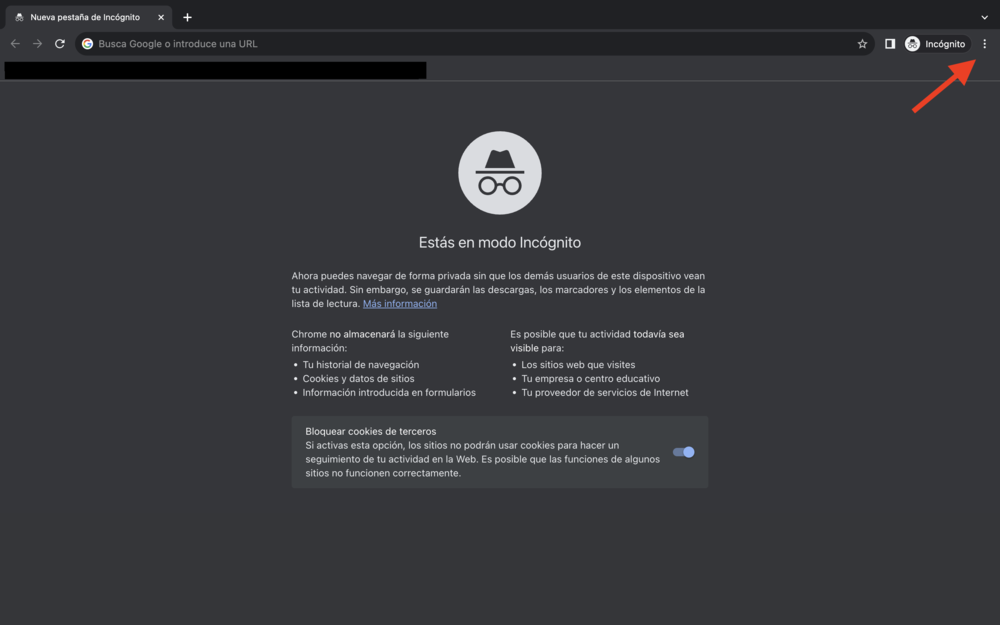
Si este es nuestro caso, es mejor desactivarlas y comprobar si este es el motivo por el que nuestro Google Chrome no alcanza la fluidez que necesitamos. Para ello, debemos pulsar sobre el botón de los tres puntos que se encuentra en la parte superior derecha de nuestro Google Chrome y, acto seguido, hacer clic en la pestaña de Configuración y, a continuación, Extensiones.
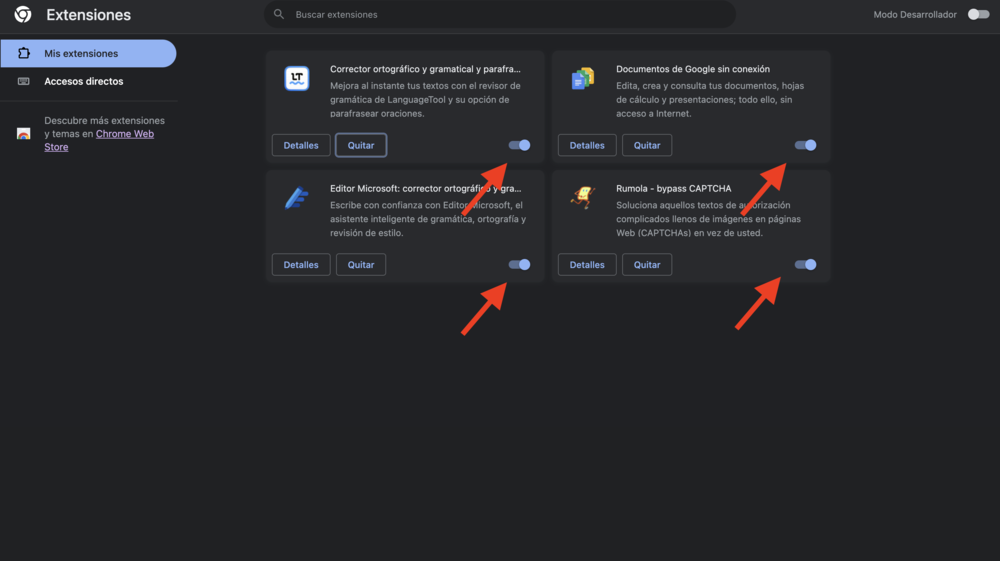
En esa pestaña vamos a poder ver todas las extensiones que tenemos descargadas. Y, además, desde allí podremos gestionar las mismas desactivando el botón que encontramos en la parte inferior de cada una de ellas. En el caso de que no notemos ninguna mejoría, el siguiente paso es eliminarlas y, a posteriori, descargarlas de manera progresiva, encontrando el punto de equilibrio entre las extensiones descargadas y el rendimiento obtenido.
Inhabilita la carga previa de las páginas
Google Chrome trabaja precargando la vista previa de las páginas para evitar que el usuario tenga que esperar una gran cantidad de tiempo hasta poder visualizar su contenido. No obstante, esto también consume muchos recursos que, si vamos algo justos, pueden resultar molestos.
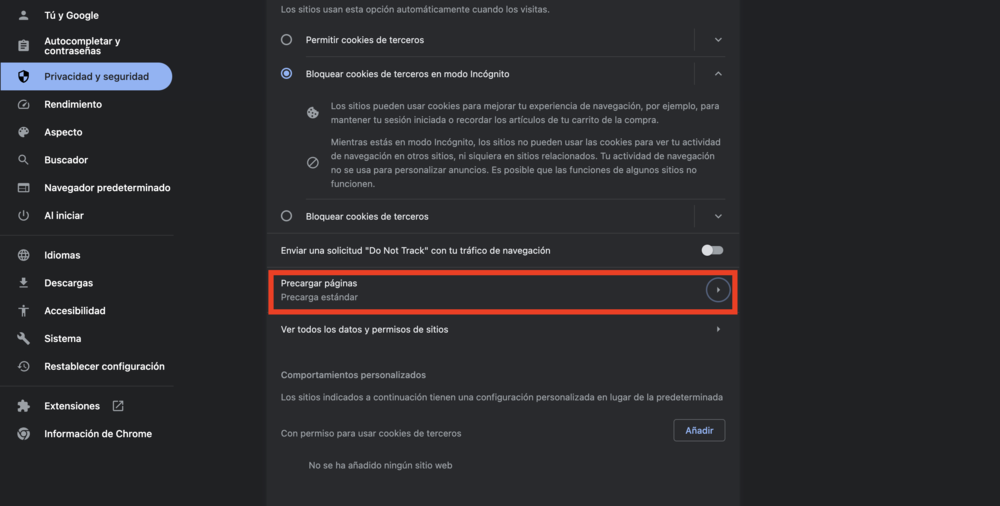
Desde el menú de Configuración, podemos acceder a Privacidad y Seguridad. Y, a continuación, en Cookies y otros datos del sitio, procedemos a desactivar la opción de Cargar páginas previamente para que la navegación y las búsquedas sean más rápidas. Es importante tener en cuenta que para comenzar a notar los efectos de deshabilitar esta opción, debemos reiniciar el navegador.
La caché
Cuando nuestro navegador va lento, probablemente la caché tenga mucho que ver en ello. Si Google Chrome es nuestro navegador por defecto, probablemente tenga una gran cantidad de datos almacenados. Por ello, es importante ir limpiando la caché de manera progresiva.
Acceder a la caché es muy sencillo. Pulsamos sobre los tres puntos verticales, seleccionamos Más herramientas y, a continuación, Borrar datos de navegación. En la última pestaña, debemos pulsar sobre “Borrar datos”. Probablemente, comencemos a notar mejoría desde ese momento.
Administrador de tareas de Google Chrome
El administrador de tareas de Google Chrome es otro de los lugares en los que debemos centrar nuestra atención. Conforme va pasando nuestra jornada, sin darnos cuenta, vamos acumulando nuevas pestañas y procesos que obligan a que nuestra CPU tenga un mayor consumo. Y, por ende, también puede provocar una pérdida de rendimiento.
Para acceder a este administrador, debemos volver a acudir a los tres puntos verticales que se encuentran en la parte superior derecha y hacer clic en Más herramientas. En el desplegable, tenemos que seleccionar el Administrador de tareas. Si la información que nos ofrece es que hay muchos procesos trabajando al mismo tiempo, debemos seleccionar aquellos que no son imprescindibles y cerrarlos de manera manual.