Logo ADSLZone
Navega gratis con cookies…

Navegar por adslzone.net con publicidad personalizada, seguimiento y cookies de forma gratuita. i

Para ello, nosotros y nuestros socios i necesitamos tu consentimiento i para el tratamiento de datos personales i para los siguientes fines:

Las cookies, los identificadores de dispositivos o los identificadores online de similares características (p. ej., los identificadores basados en inicio de sesión, los identificadores asignados aleatoriamente, los identificadores basados en la red), junto con otra información (p. ej., la información y el tipo del navegador, el idioma, el tamaño de la pantalla, las tecnologías compatibles, etc.), pueden almacenarse o leerse en tu dispositivo a fin de reconocerlo siempre que se conecte a una aplicación o a una página web para una o varias de los finalidades que se recogen en el presente texto.

La mayoría de las finalidades que se explican en este texto dependen del almacenamiento o del acceso a la información de tu dispositivo cuando utilizas una aplicación o visitas una página web. Por ejemplo, es posible que un proveedor o un editor/medio de comunicación necesiten almacenar una cookie en tu dispositivo la primera vez que visite una página web a fin de poder reconocer tu dispositivo las próximas veces que vuelva a visitarla (accediendo a esta cookie cada vez que lo haga).

La publicidad y el contenido pueden personalizarse basándose en tu perfil. Tu actividad en este servicio puede utilizarse para crear o mejorar un perfil sobre tu persona para recibir publicidad o contenido personalizados. El rendimiento de la publicidad y del contenido puede medirse. Los informes pueden generarse en función de tu actividad y la de otros usuarios. Tu actividad en este servicio puede ayudar a desarrollar y mejorar productos y servicios.

La publicidad que se presenta en este servicio puede basarse en datos limitados, tales como la página web o la aplicación que esté utilizando, tu ubicación no precisa, el tipo de dispositivo o el contenido con el que está interactuando (o con el que ha interactuado) (por ejemplo, para limitar el número de veces que se presenta un anuncio concreto).

  • Un fabricante de automóviles quiere promocionar sus vehículos eléctricos a los usuarios respetuosos con el medioambiente que viven en la ciudad fuera del horario laboral. La publicidad se presenta en una página con contenido relacionado (como un artículo sobre medidas contra el cambio climático) después de las 18:30 h a los usuarios cuya ubicación no precisa sugiera que se encuentran en una zona urbana.
  • Un importante fabricante de acuarelas quiere realizar una campaña publicitaria en Internet para dar a conocer su última gama de acuarelas con la finalidad de llegar tanto a artistas aficionados como a profesionales y, a su vez, se evite mostrar el anuncio junto a otro contenido no relacionado (por ejemplo, artículos sobre cómo pintar una casa). Se detectará y limitará el número de veces que se ha presentado el anuncio a fin de no mostrarlo demasiadas veces.

La información sobre tu actividad en este servicio (por ejemplo, los formularios que rellenes, el contenido que estás consumiendo) puede almacenarse y combinarse con otra información que se tenga sobre tu persona o sobre usuarios similares(por ejemplo, información sobre tu actividad previa en este servicio y en otras páginas web o aplicaciones). Posteriormente, esto se utilizará para crear o mejorar un perfil sobre tu persona (que podría incluir posibles intereses y aspectos personales). Tu perfil puede utilizarse (también en un momento posterior) para mostrarte publicidad que pueda parecerte más relevante en función de tus posibles intereses, ya sea por parte nuestra o de terceros.

  • En una plataforma de redes sociales has leído varios artículos sobre cómo construir una casa en un árbol Esta información podría añadirse a un perfil determinado para indicar tuinterés en el contenido relacionado con la naturaleza, así como en los tutoriales de bricolaje (con el objetivo de permitir la personalización del contenido, de modo que en el futuro, por ejemplo, se te muestren más publicaciones de blogs y artículos sobre casas en árboles y cabañas de madera).
  • Has visualizado tres vídeos sobre la exploración espacial en diferentes aplicaciones de televisión. Una plataforma de noticias sin relación con las anteriores y con la que no has tenido contacto en el pasado crea un perfil basado en esa conducta de visualización marcando la exploración del espacio como un tema de tu posible interés para para otros vídeos.

El contenido que se te presenta en este servicio puede basarse en un perfilde personalización de contenido que se haya realizado previamente sobre tu persona, lo que puede reflejar tu actividad en este u otros servicios (por ejemplo, los formularios con los que interactúas o el contenido que visualizas), tus posibles intereses y aspectos personales. Un ejemplo de lo anterior sería la adaptación del orden en el que se te presenta el contenido, para que así te resulte más sencillo encontrar el contenido (no publicitario) que coincida con tus intereses.

  • Has leído unos artículos sobre comida vegetariana en una plataforma de redes sociales. Posteriormente has usado una aplicación de cocina de una empresa sin relación con la anterior plataforma. El perfil que se ha creado sobre tu persona en la plataforma de redes sociales se utilizará para mostrarte recetas vegetarianas en la pantalla de bienvenida de la aplicación de cocina.
  • Has visualizado tres vídeos sobre remo en páginas web diferentes. Una plataforma de video, no relacionada con la página web en la que has visualizado los vídeos sobre remo, pero basandose en el perfil creado cuando visistaste dicha web, podrá recomendarte otros 5 vídeos sobre remo cuando utilices la plataforma de video a través de tu televisor .

La información sobre qué publicidad se te presenta y sobre la forma en que interactúas con ella puede utilizarse para determinar lo bien que ha funcionado un anuncio en tu caso o en el de otros usuarios y si se han alcanzado los objetivos publicitarios. Por ejemplo, si has visualizado un anuncio, si has hecho clic sobre el mismo, si eso te ha llevado posteriormente a comprar un producto o a visitar una página web, etc. Esto resulta muy útil para comprender la relevancia de las campañas publicitarias.

  • Has hecho clic en un anuncio en una página web/medio de comunicación sobre descuentos realizados por una tienda online con motivo del “Black Friday” online y posteriormente has comprado un producto. Ese clic que has hecho estará vinculado a esa compra. Tu interacción y la de otros usuarios se medirán para saber el número de clics en el anuncio que han terminado en compra.
  • Usted es una de las pocas personas que ha hecho clic en un anuncio que promociona un descuento por el “Día de la madre”de una tienda de regalos en Internet dentro de la aplicación de una web/medio de comunicación. El medio de comunicación quiere contar con informes para comprender con qué frecuencia usted y otros usuarios han visualizado o han hecho clic en un anuncio determinado dentro de la aplicación y, en particular, en el anuncio del “Día de la madre” para así ayudar al medio de comunicación y a sus socios (por ejemplo, las agencias de publicidad) a optimizar la ubicación de los anuncios.

La información sobre qué contenido se te presenta y sobre la forma en que interactúas con él puede utilizarse para determinar, por ejemplo, si el contenido (no publicitario) ha llegado a su público previsto y ha coincidido con sus intereses. Por ejemplo, si hasleído un artículo, si has visualizado un vídeo, si has escuchado un “pódcast” o si has consultado la descripción de un producto, cuánto tiempo has pasado en esos servicios y en las páginas web que has visitado, etc. Esto resulta muy útil para comprender la relevancia del contenido (no publicitario) que se te muestra.

  • Has leído una publicación en un blog sobre senderismo desde la aplicación móvil de un editor/medio de comunicación y has seguido un enlace a una publicación recomendada y relacionada con esa publicación. Tus interacciones se registrarán para indicar que la publicación inicial sobre senderismo te ha resultado útil y que la misma ha tenido éxito a la hora de ganarse tu interés en la publicación relacionada. Esto se medirá para saber si deben publicarse más contenidos sobre senderismo en el futuro y para saber dónde emplazarlos en la pantalla de inicio de la aplicación móvil.
  • Se te ha presentado un vídeo sobre tendencias de moda, pero tu y otros usuarios habéis dejado de visualizarlo transcurridos unos 30 segundos. Esta información se utilizará para valorar la duración óptima de los futuros vídeos sobre tendencias de moda.

Se pueden generar informes basados en la combinación de conjuntos de datos (como perfiles de usuario, estadísticas, estudios de mercado, datos analíticos) respecto a tus interacciones y las de otros usuarios con el contenido publicitario (o no publicitario) para identificar las características comunes (por ejemplo, para determinar qué público objetivo es más receptivo a una campaña publicitaria o a ciertos contenidos).

  • El propietario de una librería que opera en Internet quiere contar con informes comerciales que muestren la proporción de visitantes que han visitado su página y se han ido sin comprar nada o que han consultado y comprado la última autobiografía publicada, así como la edad media y la distribución de género para cada uno de los dos grupos de visitantes. Posteriormente, los datos relacionados con la navegación que realizas en su página y sobre tus características personales se utilizan y combinan con otros datos para crear estas estadísticas.
  • Un anunciante quiere tener una mayor comprensión del tipo de público que interactúa con sus anuncios. Por ello, acude a un instituto de investigación con el fin de comparar las características de los usuarios que han interactuado con el anuncio con los atributos típicos de usuarios de plataformas similares en diferentes dispositivos. Esta comparación revela al anunciante que su público publicitario está accediendo principalmente a los anuncios a través de dispositivos móviles y que es probable que su rango de edad se encuentre entre los 45 y los 60 años.

La información sobre tu actividad en este servicio, como tu interacción con los anuncios o con el contenido, puede resultar muy útil para mejorar productos y servicios, así como para crear otros nuevos en base a las interacciones de los usuarios, el tipo de audiencia, etc. Esta finalidad específica no incluye el desarrollo ni la mejora de los perfiles de usuario y de identificadores.

  • Una plataforma tecnológica que opera con un proveedor de redes sociales observa un crecimiento en los usuarios de aplicaciones móviles y se da cuenta de que, en funciónde sus perfiles, muchos de ellos se conectan a través de conexiones móviles. La plataforma utiliza una tecnología nueva para mostrar anuncios con un formato óptimo para los dispositivos móviles y con un ancho de banda bajo a fin de mejorar su rendimiento.
  • Un anunciante está buscando una forma de mostrar anuncios en un nuevo tipo de dispositivo. El anunciante recopila información sobre la forma en que los usuarios interactúan con este nuevo tipo de dispositivo con el fin de determinar si puede crear un nuevo mecanismo para mostrar la publicidad en ese tipo de dispositivo.

El contenido que se presenta en este servicio puede basarse en datos limitados, como por ejemplo la página web o la aplicación que esté utilizando, tu ubicación no precisa, el tipo de dispositivo o el contenido con el que estás interactuando (o con el que has interactuado) (por ejemplo, para limitar el número de veces que se te presenta un vídeo o un artículo en concreto).

  • Una revista de viajes, para mejorar las experiencias de viaje en el extranjero, ha publicado en su página web un artículo sobre nuevos cursos que ofrece una escuela de idiomas por Internet. Las publicaciones del blog de la escuela se insertan directamente en la parte inferior de la página y se seleccionan en función de la ubicación no precisa del usuario (por ejemplo, publicaciones del blog que explican el plan de estudios del curso para idiomas diferentes al del país en el que este te encuentras).
  • Una aplicación móvil de noticias deportivas ha iniciado una nueva sección de artículos sobre los últimos partidos de fútbol. Cada artículo incluye vídeos alojados por una plataforma de streaming independiente que muestra los aspectos destacados de cada partido. Si adelantas un vídeo, esta información puede utilizarse para determinar que el siguiente vídeo a reproducir sea de menor duración.

Se puede utilizar la localización geográfica precisa y la información sobre las características del dispositivo

Al contar con tu aprobación, tu ubicación exacta (dentro de un radio inferior a 500 metros) podrá utilizarse para apoyar las finalidades que se explican en este documento.

Con tu aceptación, se pueden solicitar y utilizar ciertas características específicas de tu dispositivo para distinguirlo de otros (por ejemplo, las fuentes o complementos instalados y la resolución de su pantalla) en apoyo de las finalidades que se explican en este documento.

O sin cookies desde 1.67€ al mes

Por solo 1.67 al mes, disfruta de una navegación sin interrupciones por toda la red del Grupo ADSLZone: adslzone.net, movilzona.es, testdevelocidad.es, lamanzanamordida.net, hardzone.es, softzone.es, redeszone.net, topesdegama.com y más. Al unirte a nuestra comunidad, no solo estarás apoyando nuestro trabajo, sino que también te beneficiarás de una experiencia online sin publicidad ni cookies de seguimiento.

Windows 10

En los enlaces que os dejamos a continuación os recogemos los mejores tutoriales que hemos ido creando día a día sobre Windows 10 y todo lo que podéis hacer con el sistema operativo. Trucos, guías y curiosidades para que nunca más tengáis que preguntaros "¿cómo se hace..." cualquiera de las tareas que hay en el OS de los de Redmond.
imagen de la pantalla azul de Windows

Cómo solucionar la pantalla azul en Windows

La pantalla azul de la muerte o BSOD siempre nos ha dado miedo porque muestran que algo va mal en el ordenador, que hay un fallo y debemos detectar dónde está y cómo podemos solucionarlo. Pero cada vez son menos frecuentes y hay algunas causas y soluciones habituales que conviene que tengamos en cuenta…

NETSTAT - Windows 10

Cómo monitorizar todas las conexiones de red en Windows

Hoy en día es muy raro que usemos el ordenador sin conexión. Cada vez que encendemos el equipo, lo más normal es que éste se conecte de forma automática a Internet. Y desde el momento del encendido, serán muchísimas las conexiones, visibles u ocultas, que el ordenador va a realizar. Navegar, jugar, mandar correos electrónicos o descargar archivos son algunas de las tareas más comunes y requieren que nos conectemos a Internet de una forma u otra para poder ser llevadas a cabo. Por eso, puedes monitorizar conexiones de redes en Windows 10 sin aplicaciones para saber qué está ocurrido.

¡Siempre a mano! Personaliza la barra de tareas de Windows

La barra de tareas de Windows está siempre abajo en tu ordenador y seguro que estás acostumbrado a verla y acceder a ella para cualquier tarea: para abrir ventanas minimizadas, para acceder a los ajustes de sonido, para abrir Inicio y acceder a los distintos programas… pero si no te gusta dónde está, puedes poner la barra de Windows 10 en vertical en un lateral del ordenador. Es fácil y rápido y podrás cambiarla tantas veces como quieras.

Windows 10 Programador de tareas

Cómo automatizar y programar las tareas en Windows 10

Cada vez que encendemos el ordenador hay una serie de tareas que realizamos de forma automática, casi sin pensar. Sin embargo, aunque las tengamos en la cabeza y las hagamos sin esfuerzo, nos suponen una pérdida de tiempo. Son tareas que se repiten a diario, que tenemos automatizadas en nuestro comportamiento habitual y que, aunque en muchos casos no lo sepamos, podríamos dejar que el ordenador hiciera por sí solo. Podemos automatizar tareas en Windows 10, esas tareas simples y repetitivas. Así podríamos ganar tiempo y ahorrar esfuerzo mental en abrir o vaciar carpetas, iniciar todos los días los mismos programas nada más arrancar el ordenador…

imagen teclado configurar sonido ordenador

Cómo reproducir audios distintos en altavoces y auriculares con Windows 10

Windows 10 es un sistema operativo muy completo y con una amplia variedad de funciones. Por ese motivo, es el más utilizado a nivel mundial. Sin embargo, existen algunas funcionalidades que no todo el mundo conoce y no terminan de sacarle todo el partido posible al software. Los ordenadores Windows cuentan con una herramienta que permite controlar el sistema de sonido al completo. Con ella, puedes reproducir un audio con los auriculares y otro distinto con los altavoces. Si quieres aprender a poner audio de dos fuentes distintas simultáneamente en Windows 10, sigue leyendo y entérate del procedimiento.

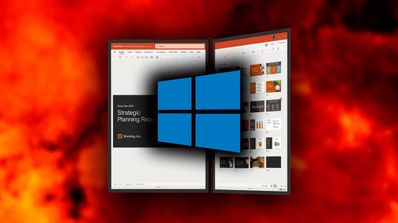
Windows 10X, así será el novedoso sistema operativo

Las pantallas dobles serán una realidad muy pronto. Ya existen dispositivos con doble pantalla, como la Surface Neo de Microsoft, pero no es la única y también hemos visto teléfonos móviles, tabletas… Cada vez es más habitual y por ello los sistemas operativos se optimizan y preparan para lo que viene. Así llegaba Windows 10x, una versión pensada para dispositivos con doble pantalla.

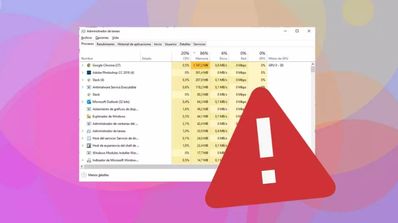
Qué hacer si el Administrador de tareas no funciona en Windows

El Administrador de tareas es una de las herramientas más útiles de Windows, de ahí que muchos usuarios lo primero que hacen nada más encender el equipo sea abrir el administrador y tenerlo siempre en segundo plano por si necesitan echar mano de él. Ahora bien, puede que de buenas a primeras nos encontremos con que la información no se actualice. Si te has encontrado con que el Administrador de tareas está parado o por cualquier problema se ha desactivado, esto es lo que podemos hacer para solucionarlo.

Cómo desactivar las notificaciones de Windows Defender

Windows Defender es el antivirus o herramienta de seguridad por defecto en Windows 10. Un software que para muchos es más que suficiente para estar protegidos de las principales amenazas que circulan por la red, aunque puede estar acompañado de otros antivirus o herramientas de terceros. Lo cierto es que el hecho de ser gratuito y venir preinstalado con la última versión del sistema operativo de Microsoft ha hecho que sean muchos los usuarios que le han dado una oportunidad. Sin entrar a debatir sobre su nivel de protección, hay algo que puede llegar a molestar a los usuarios, sus continuas notificaciones. Por eso, vamos a mostrar cómo desactivar las notificaciones de Windows Defender en unos sencillos pasos.

Proceso de eliminación de cuentas de usuario en Windows

Cómo borrar cuentas de usuario antiguas en Windows

Tener varias cuentas de usuario en nuestro equipo es bastante habitual, ya que son muchos los que comparten su PC con otras personas de la familia o compañeros de piso. De esta forma, cada uno tendrá su propio usuario y podrá gestionar sus aplicaciones y archivos. En el entorno empresarial es algo más frecuente, pudiéndose crear varias cuentas de usuario en un mismo equipo que con el paso del tiempo puede que no se utilicen. Lo ideal en este caso es ir eliminando todas aquellas cuentas de usuario de Windows que ya no se utilizan. Por eso, vamos a mostrar paso a paso cómo podemos hacerlo.

Cómo ocultar ciertos tipos de archivos en la búsqueda de Windows 10

Son muchos los archivos y carpetas que guardamos en nuestro disco duro, algunos de ellos queremos estén lo más visibles y a mano posible si los vamos a usar a diario, sin embargo, hay otro tipo de archivos o documentos que pueden guardar información confidencial y que puede que queramos que no estén al alcance de cualquiera que pueda usar nuestro PC. Es por eso que vamos a mostrar a continuación cómo ocultar archivos o carpetas de la búsqueda de Windows 10.

Evita que un usuario cambie su contraseña en Windows 10

Windows 10 ofrece diferentes opciones a la hora de iniciar sesión en el sistema. Es posible elegir un PIN, contraseña, identificarnos con nuestra huella dactilar, usar una imagen de contraseña, etc. Lo habitual es elegir una contraseña o PIN para proteger el acceso a nuestro equipo y que nadie que no sepa esa clave pueda iniciar sesión. Ahora bien, si alguna de las personas que saben la contraseña de nuestro PC la cambia en cualquier momento, entonces no podremos iniciar sesión de ninguna manera en el sistema. En este tutorial, vamos a mostrar cómo impedir que alguien pueda cambiar la contraseña de usuario en Windows 10.

¿Windows 10 no recuerda la clave de tu WIFI? Cómo solucionarlo

Hoy en día son muchas las WiFi a las que nos conectamos habitualmente desde nuestro ordenador o portátil. Esto hace que tengamos que tener guardadas todas y cada una de las claves si no queremos tener que andar pidiéndolas o buscándolas cada vez que nos queremos conectar. Es más, en Windows 10 es posible indicar a qué WiFi queremos conectarnos de forma automática cuando estemos a su alcance para que todavía sea mucho más cómodo. Sin embargo, el problema viene cuando de buenas a primeras el sistema no guarda o no recuerda la contraseña de alguna de las redes que tenemos guardadas. Si te ha ocurrido esto, vamos a mostrar cómo solucionar el problema que hace que Windows 10 no recuerde la clave de nuestro WiFi.

Cómo desactivar el menú contextual de Windows 10

Son muchas las veces al día que hacemos clic en el botón derecho del ratón sobre un archivo, carpeta, icono, texto seleccionado, etc. Esto hace que nos aparezcan determinadas opciones de menú que conocemos con el nombre de menú contextual de Windows 10. Por defecto, el sistema operativo nos muestra determinadas opciones en función del elemento seleccionado, pudiendo personalizar el propio menú con nuevas opciones. Ahora bien, es posible que en un momento determinado queramos desactivar estas opciones de menú para que un determinado usuario no pueda acceder a estas opciones. Si te encuentras en esta situación, estos son los pasos a seguir para desactivar el menú contextual en Windows 10.

Logo de Windows sobre un fondo con un paisaje

Cambiar el fondo de pantalla en Windows sin activar

Hay mucha gente que todavía duda si es posible usar Windwos sin activar por tiempo ilimitado. Antes, era obligatorio activar una clave de licencia del sistema operativo de Microsoft para seguir utilizándolo una vez pasado el tiempo de prueba. Pero, ahora, es posible utilizar este software aunque no esté activado sin límite de tiempo. Eso sí, existen una serie de limitaciones en la personalización de la experiencia. Una de ellas es la posibilidad de cambiar el fondo de pantalla del ordenador. Sin embargo, existe un truco que permite personalizar esta parte de Windows, aunque no lo hayamos activado.

imagen de windows en tono azul

Las mejores alternativas a Windows: macOS, Linux y otros sistemas operativos

Puede que uses Windows cada día como sistema operativo y que te hayas acostumbrado a él, a su sistema de ventanas o a su apariencia. Pero no es el único sistema operativo que podemos usar, aunque sí el más extendido. Tanto si quieres probar algo nuevo como si no te gusta el de Microsoft o buscas algo completamente gratuito, repasamos cuáles son las principales alternativas a Windows que puede que no conozcas y que quieras descargar en tu ordenador.

PC con Windows

Cómo hacer que el ordenador Windows vaya más rápido

Los fabricantes cada vez apuestan por ordenadores con mejor rendimiento y procesadores más potentes. Sin embargo, siempre hay modelos antiguos o más baratos que van más lentos y puede resultar desesperante esperar a que se inicie sesión con Windows 10. Si tu equipo tarda bastante en arrancar o en apagarse, hay trucos que pueden acelerar el proceso.

Cómo ver archivos de Google Drive desde la búsqueda de Windows 10

El sistema de almacenamiento en la nube de Microsoft está perfectamente integrado en Windows 10, sin embargo, son muchos los usuarios que almacenan sus archivos en otros servicios como Google Drive. Eso sí, el hecho de que OneDrive esté integrado en el sistema, nos permite buscar y acceder a los archivos de forma rápida y sencilla desde el propio explorador o incluso desde la función de búsqueda de Windows 10. A continuación, vamos a mostrar cómo acceder a nuestros archivos de Google Drive desde la búsqueda de Windows 10.

Internet Explorer por qué eliminar

Cómo desinstalar y eliminar Internet Explorer en Windows 10

Internet Explorer ha sido el navegador web que ha acompañado al sistema operativo de Microsoft durante décadas. Sin embargo, con la llegada de Windows 10, los de Redmond decidieron desarrollar un nuevo navegador más moderno para sustituir al famoso navegador. No obstante, después de varios años desde la llegada de la última versión del sistema de Microsoft, todavía conviven ambos navegadores en el sistema a pesar de que la compañía no ofrece ningún tipo de soporte sobre el antiguo navegador. Si aún no lo has hecho, vamos a mostrar cómo desinstalar y eliminar Internet Explorer por completo en Windows 10.

recuperar la clave de Windows

Cómo podemos recuperar la clave de Windows

Son muchos los motivos por lo que necesitaremos echar mano de la clave de nuestro sistema operativo. Tener que reinstalar Windows es uno de los principales motivos, ya sea porque nos hemos encontrado con ciertos errores en el sistema y no sepamos cómo solucionarlos, nos hayamos visto obligados a cambiar algún componente hardware en el equipo o porque queramos instalar el sistema operativo de Windows en otro equipo, entre otros. En cualquier caso, vamos a necesitar tener a mano la clave de activación, por eso vamos a mostrar todas las formas de recuperar la clave de Windows.

firewall abrir puertos windows

Puertos firewall de Windows 10: cómo abrir y cerrar

La ciberseguridad ha pasado a ser un tema central cuando hablamos de tecnología. Cada vez son más usuarios los que se preocupan de que sus equipos estén seguros. ¿La razón? Hoy en día son muchas las amenazas que circulan por la red. En este sentido, utilizar el Firewall de Windows y un antivirus es muy recomendable para velar por nuestra privacidad. Sin embargo, en ciertas ocasiones, puede que necesitemos abrir o cerrar ciertos puertos para permitir determinadas conexiones. Por eso, vamos a mostrar cómo abrir y cerrar puertos en el Firewall de Windows 10.

servicio de OneDrive

Cómo deshacerse de OneDrive en un PC Windows

OneDrive es el servicio de almacenamiento en la nube de Microsoft y como tal, está totalmente integrado en la última versión del sistema operativo de los de Redmond. Ahora bien, si eres de los que usa otro servicio de almacenamiento o simplemente quieres evitar todo lo relacionado al servicio, mostramos a continuación todos los pasos a seguir para desinstalar y desactivar OneDrive en Windows 10 por completo.

Cómo hacer capturas de pantalla en Windows

Son muchas las ocasiones en las que necesitamos hacer una captura de pantalla, ya sea simplemente por el hecho de poder mostrar una información visible en nuestro escritorio, capturar un mensaje de error o incluso realizar un tutorial con todos los pasos a seguir a base de imágenes. En este sentido, dependiendo del tipo de captura que necesitemos hacer, podremos echar mano de diferentes métodos. A continuación, vamos a mostrar todas las formas de hacer capturas de pantalla en Windows.

El escudo del logo de Windows Defender sobre un fondo azul

Cómo aumentar la seguridad con Microsoft Defender

El gran número de amenazas y tipos de malware que circulan hoy en día por la red hace que, quien más y quien menos, se preocupe por la seguridad de su ordenador y todos los datos almacenados en él. Es por eso, que la mayoría de los usuarios cuenta con una herramienta de seguridad o antivirus en sus equipos. En el caso de Windows, el sistema operativo de Microsoft cuenta con su propio antivirus preinstalado, aunque también son muchos los ajustes del sistema que nos permiten velar por la seguridad de nuestro equipo. A continuación, vamos a mostrar cómo configurar el antivirus de Windows 10 y Windows 11, Microsoft Defender, para su máxima protección y qué ajustes nos permiten mejorar la seguridad del sistema.

logo en luces LED de Windows

Todas las versiones de Windows

La historia de Windows se lleva escribiendo ya más de tres décadas. En noviembre de 2020, el sistema operativo de Microsoft cumplió la friolera de 35 años. Durante este tiempo han sido muchas las versiones del sistema que desde Redmond han ido elaborando y ofreciendo a todos los usuarios. Versiones con mejor o peor aceptación entre los usuarios, que han ido incorporando más o menos novedades y mejoras y de las que vamos a realizar un repaso. Estas son todas las principales versiones de Windows.

Ilustración del menú de Inicio de Windows bloqueado, mostrando un cursor sobre el icono de Windows que no responde, simbolizando el error que impide su apertura

Qué hacer si el menú de Inicio de Windows no abre

El sistema operativo de Windows es el más usado en el mundo y, en gran parte, se debe a su interfaz de usuario fácil de usar. Hasta la versión 8, Microsoft mantuvo el menú de Inicio, un elemento que dotaba al software de un caracter más intuitivo. Sin embargo, con la retirada de esta herramienta, son varios los internautas que comenzaron a quejarse. Gracias a las críticas, los de Redmond volvieron a añadir el menú de Inicio en Windows 10. No obstante, el regreso de esta función hizo que varios usuarios comenzasen a experimentar problemas al abrir el menú. Por eso, vamos a mostrar cómo solucionar los problemas con el menú de Inicio en Windows.

Bluetooth Windows

¿Problemas con el Bluetooth en Windows 10? Todas las soluciones

Aunque la última versión del sistema operativo de Microsoft, Windows 10, es para la gran mayoría de usuarios la versión más estable, es posible encontrarnos con ciertos problemas de manera eventual en el sistema. Algunos de ellos están relacionados con el Bluetooth, pudiéndonos encontrar con problemas a la hora de intentar conectarnos a un dispositivo. En este caso, vamos a mostrar cómo solucionar la mayoría de los problemas de Bluetooth en Windows 10.

imagen de una pantalla negro con letras verdes

Cómo desactivar el antivirus Windows Defender

El sistema operativo Windows 10 llegó con grandes cambios en su día que se han mantenido con Windows 11. Uno de los más interesantes por nuestra ciberseguridad es que viene con un antivirus integrado de fábrica. De esta manera, los usuarios no deben instalar uno externo para garantizar que ningún malware se cuele en su ordenador. La opción de Microsoft protege contra todo tipo de amenazas y sale gratis. Además, el antivirus de Windows no impide el uso de otras herramientas de seguridad de terceros. Podemos tener ambos en ejecución sin ningún problema. Ahora bien, es posible que haya momentos en los que quieras desactivar el antivirus instalado por defecto y vamos a enseñarte cómo puedes hacerlo.

Primer plano de la tecla de Windows con su logotipo en un teclado mecánico negro, simbolizando los atajos del sistema operativo

Todos los atajos del teclado con la tecla de Windows

Los atajos de teclado en un ordenador con el sistema operativo Windows sirven para ser más productivos. Pulsando según qué combinación de teclas a la vez, los usuarios pueden trabajar de manera más rápida con el PC. La mayoría conocemos las opciones más básicas, como Ctrl + C (copiar) o Ctrl + V (pegar). No obstante, existen una amplia variedad de atajos más que pueden facilitarte ciertas tareas en la computadora Windows. En este artículo, te vamos a enseñar todos los métodos abreviados de Windows 10, para que seas más eficiente gracias al teclado.

Impresora con Windows 10

¿Error al imprimir después de actualizar Windows 10?

Millones de hogares españoles tienen impresoras para realizar fotocopias en sus casas. Pese a que las copisterías no dejan de tener clientela, estos dispositivos siguen teniendo su público. De hecho, las ventas de impresoras en España no paran de crecer. Ahora bien, estos aparatos no solemos usarlo diariamente y es posible que te haya surgido algún problema al querer fotocopiar algún documento en Windows 10. Si el fallo ha surgido después de actualizar el sistema operativo de Microsoft, te enseñamos distintas formas de resolverlo.

Activación de protección anti ransomware del antivirus de Windows 10

Si eres usuario de Windows 10, seguro que una de tus preocupaciones desde hace tiempo es contar con un buen antivirus que te proteja de todas las amenazas que circulan hoy en día por la red. Sin embargo, desde que llegó Windows 10, desde Redmond no se han cansado de decir que Windows Defender es el mejor antivirus que podemos tener. Un software de seguridad que llega preinstalado de forma predeterminada con la última versión del sistema operativo de Microsoft y que ya cuenta con muchos fans. Un software que cuentan con interesantes características y que ha ido mejorando con el paso del tiempo, hasta el punto de ofrecer protección contra alteraciones.
Windows 10 instalar guia

Cómo instalar Windows 10 de distintas formas

No hay duda de que Windows 10 se ha convertido en el sistema operativo más utilizado en la mayor parte de los ordenadores de todo el mundo. Pese a que haya salido la versión 11 del software de Microsoft, todavía hay internatuas interesados en instalarlo en sus equipos. El hecho de que podamos actualizar desde versiones anteriores o bien echar mano de una imagen del sistema, hace que cualquiera que quiera pueda instalarlo fácilmente en su ordenador. Si estás pensando darle una oportunidad a Windows 10, quieres actualizar de una versión anterior o reinstalar desde cero, esto es todo lo que debes saber para instalar esta versión del sistema operativo.

Los comandos CMD que debes conocer para controlar tu red

Aunque para muchos sigue siendo un gran desconocido, lo cierto es que cada vez son más los usuarios que comienzan a hacer sus pinitos con el símbolo del sistema. Sin embargo, para aquellos que usaron hace tiempo MS-DOS, la línea de comandos es un entorno bastante más familiar que para aquellos que no lo usaron. Desde el CMD o símbolo del sistema es posible realizar muchas de las opciones que nos permite hacer la propia interfaz gráfica del sistema, sin embargo, hay ciertas cosas que solo podemos desde el símbolo del sistema. Conoce los comandos básicos CMD para controlar ciertos aspectos de tu red en Windows 10.

icono de Windows

Qué no se puede hacer con Windows sin activar y sin clave

Con el paso del tiempo hemos visto cómo Windows se ha convertido en el sistema operativo más utilizado en ordenadores de todo el mundo. Su diseño, el conjunto de funciones con las que cuenta, así como su gran rendimiento y estabilidad, ha hecho que cada vez sean más los usuarios que confían en el sistema. Sin embargo, el hecho de que cualquiera pueda probar Windows de forma gratuita, ha sido uno de los mayores responsables del gran éxito del sistema. Ahora bien, existen muchas dudas sobre qué es lo que puedo hacer y lo que no con Windows 10 y Windows 11 sin activar.

windows 10 privacidad

Cómo mejorar la privacidad en Windows

Microsoft ya va por Windows 11, pero todavía son muchos los que prefieren utilizar Windows 10. En ambos casos, uno de los principales inconvenientes de estas versiones del sistema operativo es que la privacidad que ofrecen no es la mejor. Desde que lanzaron Windows 10, lo cierto es que ha sido una de las quejas que más se han repetido. Hay versiones anteriores que ya tenían ciertas funciones que recopilaban los datos de los internautas para mandarlos a los servidores de la tecnológica y, de hecho, con Windows 10 redujeron la cantidad de información que almacenaban. Sin embargo, no es suficiente, ya que se siguen quedando con datos. Si quieres limitar este seguimiento de Microsoft, deberás desactivar las funciones espía.

viendo papel impreso

Cómo ver los documentos que se imprimen en Windows

Quizás haya personas que todavía no se hayan planteado o hayan necesitado acceder al historial de impresión, sin embargo, es algo que nos puede resultar de gran ayuda. De esta manera, podremos saber si hemos impreso un determinado documento que ahora no encontramos o simplemente si hay alguien que está imprimiendo sin nuestro permiso. Si aún no tienes activada esta opción en tu equipo, vamos a mostrar los pasos a seguir para activar el historial de impresión en Windows 10 y 11 y cómo ver todos los documentos impresos.

perfil de color Windows

Solución si no ves bien los colores en el monitor de Windows

Si has comprado un nuevo monitor para complementar a tu ordenador y, después de conectarlo a Windows, se ven mal los colores, tenemos la solución para ti. Es posible que tu pantalla renovada tenga una gran resolución, pero el sistema operativo de Microsoft no respete esa calidad. Eso podría deberse a que no estés usando un perfil de color en Windows adecuado, entre otras cosas. Ya sea ese tu problema u otro, en ADSLZone te enseñamos cómo arreglarlo.

imagen de un ordenador con windows

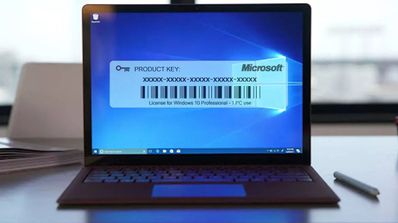
Cómo activar Windows y comprobar si está activado

Una de las primeras cosas que tenemos que hacer nada más instalar Windows en nuestro ordenador es asegurarnos que queda correctamente activado. Esta activación ayuda a verificar que nuestra copia del sistema operativo es original y que no se haya usado en más dispositivos que los permitidos según los Términos de licencia del software de Microsoft. Según como hayamos conseguido nuestra versión del sistema, tendremos varios métodos para activar Windows 10 y Windows 11. Te explicamos cada uno de ellos y cómo comprobar el estado de activación.

imagen de un teclado con el icono de windows

Dónde descargar temas oficiales para Windows 10 y 11

Con el lanzamiento de Windows 10, Microsoft trató de ofrecer una nueva versión mucho más moderna y completa, en lo que ha funciones se refiere, de su sistema operativo. Su apariencia nos puede gustar más o menos, pero lo cierto es que lo importante es todo aquello que nos ofrece en en lo que a funcionalidad, soporte, compatibilidades, estabilidad y rendimiento se refiere. En el aspecto visual, lo cierto es que la solución es bastante sencilla, ya que podemos instalar nuevos temas que le den una apariencia más a nuestro gusto. A continuación, vamos a mostrar dónde descargar temas oficiales para Windows 10 y Windows 11.

Apagar PC con CMD

Cómo apagar o reiniciar el PC con el símbolo del sistema

Apagar el ordenador es una de las tareas que la mayoría de usuarios realiza a diario cuando acaba de trabajar. Algo realmente rutinario y sencillo, ya que basta con hacer clic sobre el botón de Inicio de Windows y pulsar sobre la opción apagar o bien usar el atajo de teclado Alt+F4, por ejemplo. Sin embargo, la cosa se nos puede complicar cuando por alguna extraña razón el botón de Inicio no funciona o la interfaz gráfica del sistema se ha quedado bloqueada, por ejemplo. En esta circunstancia o siempre que queramos, es importante saber que podemos apagar el ordenador desde el CMD.

llave acceso Windows 10

Cómo activar Windows 10 con claves genéricas

Microsoft lanzó Windows 11 hace ya unos cuantos años, pero todavía hay millones de usuarios de todo el mundo que usan versiones anteriores en sus ordenadores. La versión 1o sigue siendo la utilizada por muchos a los que no termina de convencerles la última gran actualización. Para instalar este software de forma total y definitiva, es necesario activar el sistema por medio de una clave, que es la que se nos facilita al hacer la compra de la licencia correspondiente. No obstante, son muchos los que buscan la manera de instalar Windows 10 sin claves o a través de claves genéricas para no tener que pagar.

Ilustración conceptual de un archivo de imagen ISO con el logotipo de Windows 11 en el fondo

Cómo conocer la ruta de un archivo o carpeta en Windows 10 y 11

Si eres usuario de Windows 10 u 11, seguro que te habrás fijado en cómo en la barra de direcciones del explorador, aunque se muestra el nombre de las carpetas por las que vamos entrando, no se muestra por defecto la ruta exacta de cada carpeta o archivo. Si quieres saber cómo ver la ruta completa de una carpeta o archivo en el explorador de archivos de Windows 10, a continuación te mostramos cómo hacerlo.

escanear documento windows 10

Escanear un documento o foto con Windows 10 paso a paso

En la actualidad, son muchos los trámites administrativos que es mejor hacerlos online. Si bien suelen dejar la opción de realizar el papeleo presencialmente, pedir cita hace que el proceso sea más lento y laborioso. No obstante, hay veces en las que solo tenemos los documentos necesarios en formato papel o que imprimimos algo para rellenarlo y firmarlo. A través de Internet, estos deben enviarse digitalmente, por lo que debemos escanearlos. Si no sabes cómo digitalizar un papel escaneándolo, te explicamos cómo hacerlo desde un ordenador con Windows 10.

Windows todo sobre las actualizaciones

Cuáles son las actualizaciones de Windows 10

Windows 10 supuso un gran cambio en la forma en la que Microsoft actualizaba sus productos. Actualmente, el sistema operativo está considerado como un “servicio”, recibiendo actualizaciones de seguridad y correcciones de errores cada mes, y luego añadiendo funciones cada seis meses. Por ello, vamos a explicar en esta guía cómo actualizar Windows 10 y qué tipo de actualizaciones hay.

Icono y logotipo de Bluetooth sobre un fondo azul con el diseño de la interfaz de Windows.

Cómo activar y solucionar problemas de Bluetooth en Windows 11

El Bluetooth en Windows 11 permite conectar auriculares, ratones, teclados, mandos y otros accesorios sin cables. Si no sabes cómo activarlo, no encuentras el icono o tienes problemas para emparejar un dispositivo, aquí tienes los pasos actualizados. En esta guía te explicamos cómo activar el Bluetooth en Windows 11, cómo añadir o quitar dispositivos y qué hacer si no aparece o no funciona correctamente.

Ordenador portátil con el fondo de pantalla y la barra de tareas de Windows 11

Cómo restaurar el sistema en Windows 10 y 11

Hay diversos problemas en el funcionamiento del ordenador que pueden llevarte a necesitar –o querer- hacer una restauración del sistema. Restaurar el sistema en Windows 10 supone volver a un punto anterior, una fecha en la que el ordenador funcionaba correctamente a nivel de software, y deshacer todos los cambios posteriores a esa fecha para evitar lo que haya podido afectarle de forma negativa. Pero no es lo único que podemos hacer para devolver el sistema a una situación anterior y, en cualquier caso ¿cómo se hace?