
Así puedes automatizar movimientos del ratón y teclado para simular que estás online y más
Seguramente más de una vez has tenido que realizar algún tipo de tarea repetitiva con tu ordenador o simplemente buscas aparentar que estas online por cualquier razón que se te ocurra. Hacer infinitas repeticiones con tu teclado o ratón puede ser un trabajo realmente cansino, especialmente por lo aburrido de la tarea. Por ello os vamos a enseñar cómo automatizar movimientos del ratón y teclado, ideal para determinados juegos y otras muchas cosas.
Y es que, aunque no vayas a utilizar este sistema para automatizar movimientos del ratón y teclado en tu ambiente laboral, esta función puede ser realmente útil para muchas tareas: desde descargar recetas de cocina en internet hasta aprovechar al máximo los recursos en tu juego preferido para sacarle más partido. Hay ocasiones en que queremos hacer lo mismo varias veces, y para ello es ideal este tipo de aplicaciones con macros.
Aquí es donde entra PlayStatic, una aplicación totalmente gratuita y compatible con Windows 10 y Windows 11, y que te permitirá automatizar movimientos del ratón y teclado de una forma rápida y sencilla. Una app con un peso irrisorio y que no puede faltar en tu ordenador y que además ofrece funciones premium sin pagar ni un duro.
Graba tus movimientos y reprodúcelos las veces que quieras
Lo primero que hay que hacer es descargar la aplicación PlayStatic a través de este enlace. Ocupa tan solo 3,2MB por lo que no va a ocupar apenas espacio en vuestro disco duro una vez instaléis este programa para mover de forma automática el ratón y el teclado de una forma realmente sencilla y sin tener que tener conocimientos en programación.
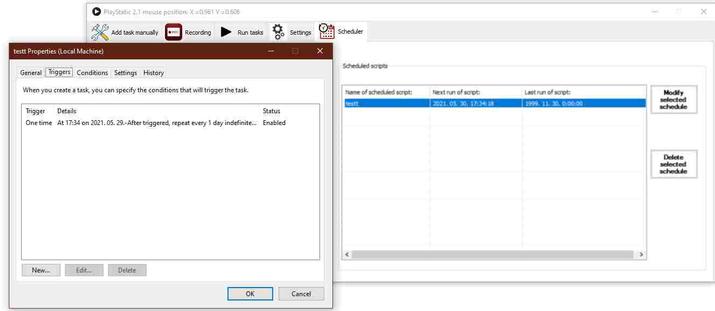
Una vez hayáis instalado PlayStatic en vuestro ordenador veréis que cuenta con dos funciones principales: activar el modo grabación para que se registre de forma automática toda la actividad de nuestro ratón y teclado o usar un modo manual para especificar cada una de las acciones que hay que hacer.
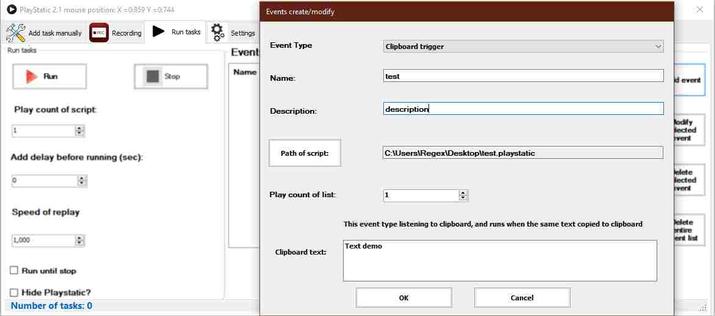
Decir que el modo automático es el más sencillo de utilizar por lo que es el que os recomendamos si queréis automatizar los movimientos del ratón y pulsaciones en el teclado. Para ello tan solo hay que darle al botón «Iniciar grabación» para empezar a crear una lista de tareas. Mientras movemos el ratón y el teclado, PlayStatic registrará de forma automática todos estos movimientos para luego repetirlos una vez finalicemos la grabación.
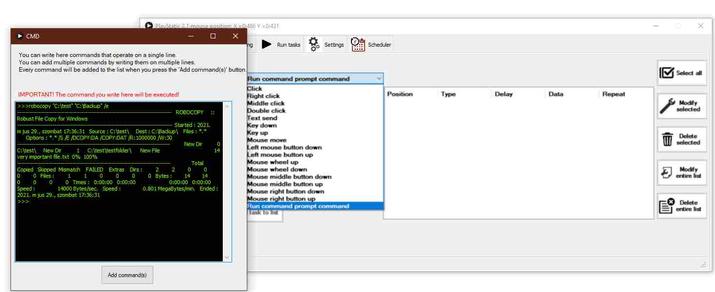
Podemos incluso indicar que realice clic derecho con el ratón, clic izquierdo, central, doble click… puede enviar texto, pulsar las teclas de dirección, mover el ratón hacia dónde queramos e incluso ejecutar comandos de Windows a través de Símbolo de Sistema o CMD.
Como veréis, es una aplicación realmente sencilla de utilizar y que nos puede ahorrar muchísimo trabajo, exprimir al máximo cualquier videojuego que necesite una gestión constante de recursos, o sencillamente poder grabar nuestras partidas a juegos retro y repetirlas de forma automática sin tener que pulsar ninguna tecla.
Es importante matizar que se puede utilizar para cualquier cosa que imaginemos y ya depende de cada uno el uso que le de a la aplicación. Aparentar que estamos online teletrabajando no es la opción más recomendada.