
¡Disfruta tus vacaciones sin interrupciones! Descubre cómo posponer tus correos en Gmail y mantener la paz durante tu merecido descanso. A continuación, te mostraremos cómo aprovechar al máximo la función de posposición de correos electrónicos, permitiéndote gestionar tu bandeja de entrada y mantener tus vacaciones libres de distracciones.
Imagina que estás abrumado por la cantidad de correos electrónicos en tu bandeja de entrada, pero también tienes algunos mensajes importantes que no quieres olvidar. En ese caso, la función de posponer mails puede ser tu salvación. Básicamente, te permite «esconder» temporalmente un correo electrónico y programarlo para que regrese a tu bandeja de entrada en una fecha y hora específicas.
Esta función es muy útil cuando te sientes desbordado por los mensajes, pero no quieres perder de vista cierta información. Al posponerlo, puedes eliminarlo de tu vista inmediata y tener la tranquilidad de que volverá a aparecer en el momento adecuado, recordándote que debes ocuparte de él sin que se pierda en el caos de tu bandeja de entrada.
El único peligro es que si abusamos de su uso, el problema de una bandeja de entrada repleta no va a desaparecer mágicamente. Esto hará que creemos una acumulación interminable de mensajes que nunca van a ser atendidos.
Desde el navegador
Aprende cómo posponer tus correos desde el navegador y recupera el control de tu tiempo y productividad. A continuación, te guiaremos a través de unos pasos simples para utilizar la función de posposición de correos en Gmail:
- En tu bandeja de entrada de Gmail, coloca el cursor sobre el correo que deseas posponer. En el lado derecho, verás una fila de iconos.
- Haz clic en el icono que parece un reloj.

- También puedes seleccionar múltiples mensajes marcando las casillas de verificación y luego haciendo clic en el icono del reloj que aparece en la parte superior de la bandeja de entrada.
- Al hacer clic en el icono del reloj, se desplegará una lista de horas sugeridas. Elige la hora que mejor se adapte a tus necesidades. Si ninguna de las opciones es adecuada, haz clic en «Elegir fecha y hora» para establecer tu propia programación.
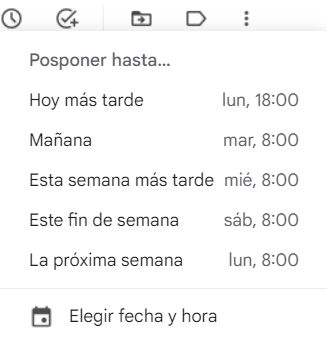
- Se abrirá una ventana emergente donde podrás seleccionar la fecha y la hora exacta en la que deseas recibir el correo. Una vez que hayas hecho tu selección, haz clic en «Guardar».
El correo electrónico desaparecerá de tu bandeja de entrada y volverá a aparecer en la parte superior en el momento que hayas programado. Si quieres recordar qué correos has pospuesto, puedes acceder a ellos haciendo clic en la pestaña «Pospuestos» en el lado izquierdo, debajo de «Bandeja de entrada».
Ten en cuenta que solo se puede acceder a esa función desde la bandeja de entrada. No podrás posponer un correo electrónico mientras lo lees. Así que una vez dentro, tendrás que salirte para buscarlo y posponerlo desde fuera. Otra opción es hacerlo directamente, sin abrir el mensaje.
Para deshacer un correo electrónico pospuesto, simplemente ábrelo en la carpeta «Pospuestos» y haz clic en «Deshacer» en la parte superior de la pantalla.
Desde el móvil
También puedes posponer tus correos electrónicos desde el móvil y mantener tu bandeja de entrada bajo control estés donde estés:
- Abre la aplicación de Gmail en tu móvil.
- Selecciona un correo electrónico que quieras posponer y toca los tres puntos en la esquina superior derecha de la pantalla. Si prefieres no leerlo antes, mantén presionado el mensaje en tu bandeja de entrada hasta que aparezca una marca y luego toca los tres puntos.
- En el menú que aparece, elige la opción «Posponer» ubicada en la parte superior.
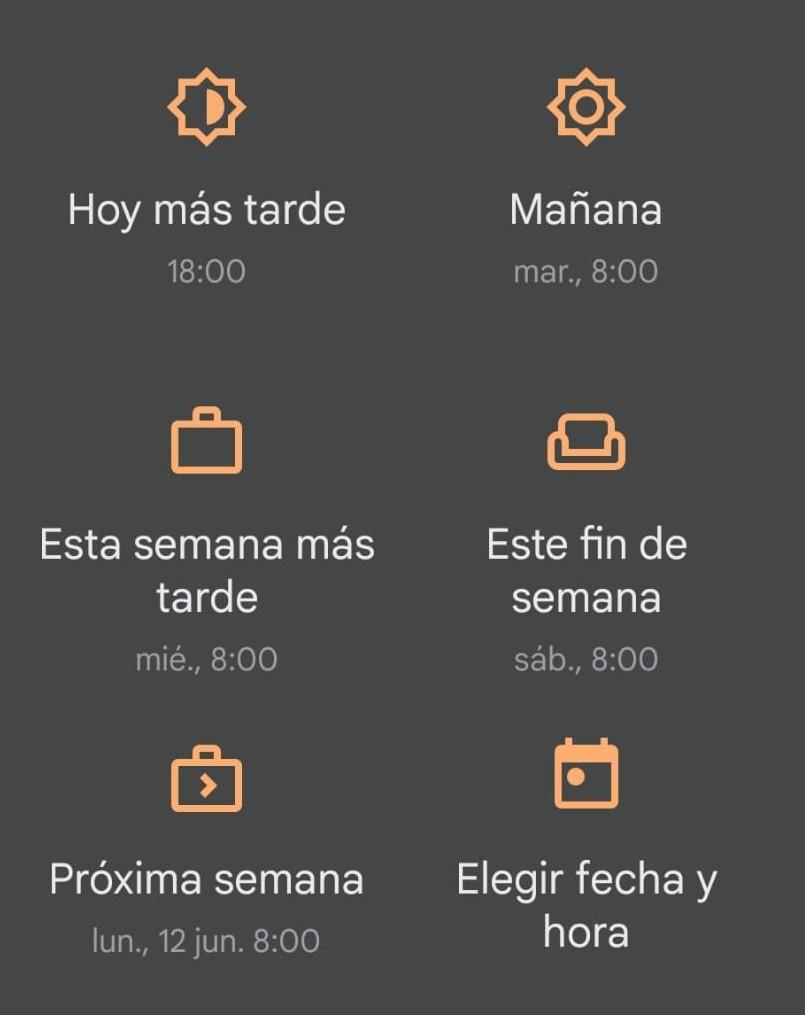
- A continuación, se mostrará una ventana emergente con horas sugeridas. Puedes seleccionar una de ellas o tocar «Elegir fecha y hora» para establecer una personalizada.
- Toca «Guardar» para finalizar la configuración.
Todos los correos electrónicos pospuestos se guardarán en la carpeta «Pospuestos». Puedes entrar en esta carpeta tocando las tres barras en el lado izquierdo de la barra de búsqueda, en la parte superior de tu bandeja de entrada. Si quieres cancelar la posposición de un mensaje, ve a la carpeta «Pospuestos», abre el correo electrónico, toca los tres puntos en la esquina superior derecha de la pantalla y selecciona «Desactivar». De esta forma aparecerá inmediatamente en tu bandeja de entrada para que puedas encargarte de él.
No recibo la notificación el Gmail
Cuando pospones un correo electrónico a una hora determinada porque no quieres leerlo en ese momento, la aplicación de Gmail te enviará una notificación a tu dispositivo móvil a esa hora que hayas indicado, ya sea en Android o iOS. Pero puede ser que hayas desactivado las notificaciones por alguna razón y al haber pospuesto el email no te avise en el momento en que has establecido la fecha.
En el caso de poseer un smartphone Android, lo que debes hacer es volver a activar las notificaciones dirigiéndote a la aplicación de Gmail e ir a los ajustes desde el botón Menú. Acto seguido, confirma que tu cuenta esté sincronizada marcando la casilla «Sincronizar Gmail».
Por su parte, si dispones de un teléfono iOS, abre la aplicación de Gmail, toca el botón Menú y selecciona ajustes. Luego, en el apartado de Notificaciones, localiza la opción «Notificaciones por correo» y, si quieres recibir correos importantes, pulsa en «Solo de prioridad alta». También puedes seleccionar el sonido de las notificaciones para cerciorarte en qué momento llega el email que hayas pospuesto si lo has olvidado.