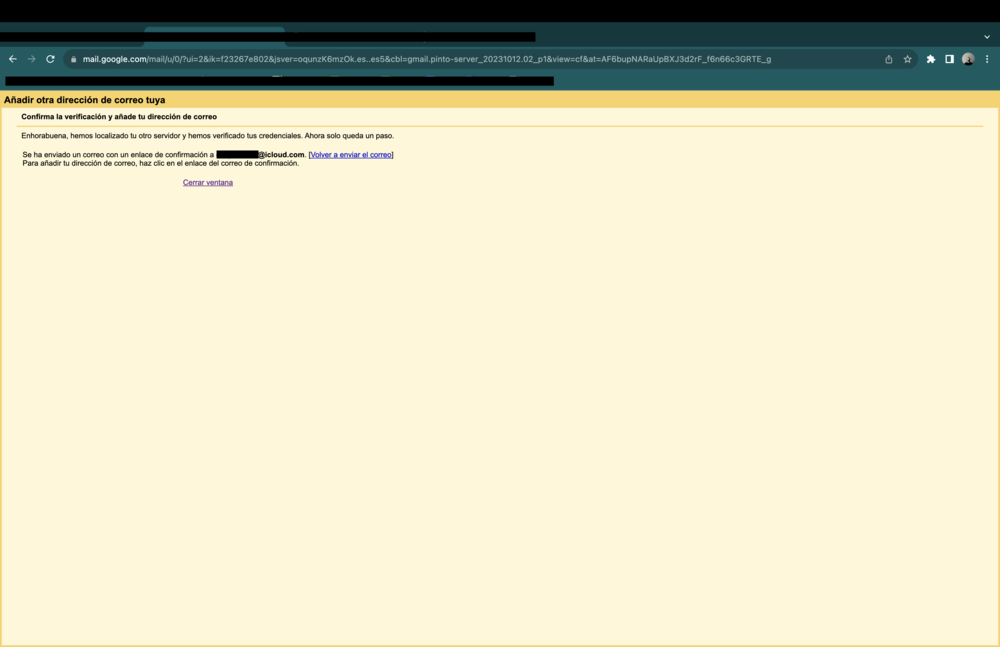
Gmail va incorporando de manera progresiva nuevas funcionalidades que no siempre están reservadas para las cuentas de correo electrónico propiedad de Google. En muchos casos, también podemos hacer uso de ellas si sincronizamos nuestra cuenta personal en nuestra bandeja de correo de Google. Te enseñamos cómo añadir una cuenta de iCloud en Gmail.
A nivel mundial, Gmail es uno de los servicios más utilizados por parte de todo tipo de usuarios: tanto en el ámbito profesional como en el personal. No obstante, para todos aquellos usuarios que no tienen una cuenta nativa, llevar a cabo la sincronización del resto de nuestras direcciones de correo electrónico no siempre es tan sencillo como debería. Más aún, si nos referimos a las cuentas de iCloud, por ejemplo. En este artículo recorremos todos los pasos que son necesarios para poder llevar a cabo la sincronización de manera correcta.
Crea una contraseña específica para la aplicación
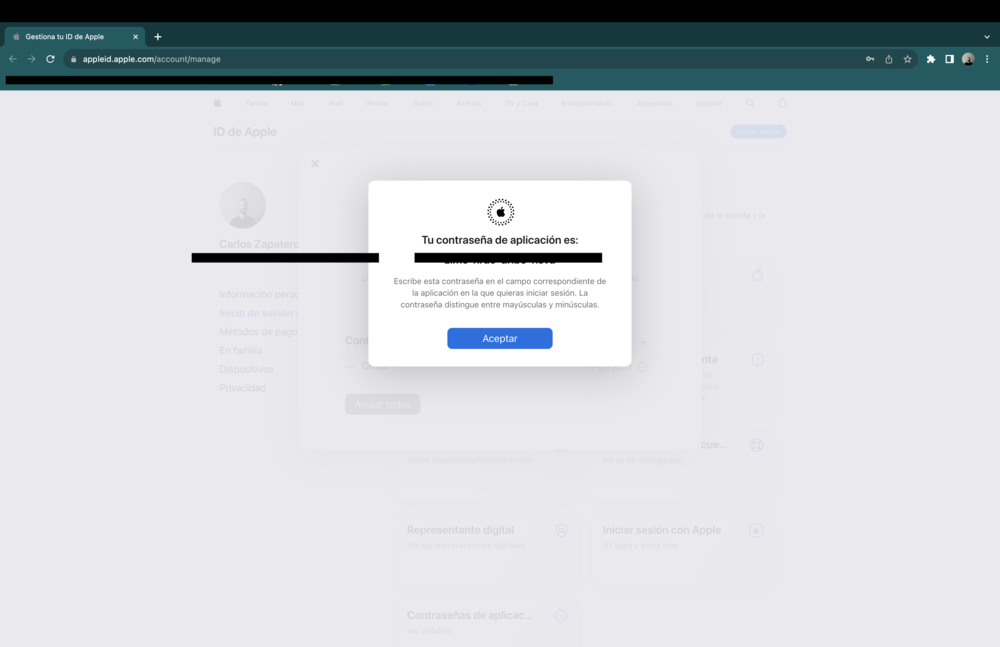
En primer lugar, debemos acudir a nuestra cuenta de usuario de iCloud a través de este enlace. Desde aquí, podremos configurar una contraseña específica de la aplicación si pulsamos sobre la opción que lleva su nombre.
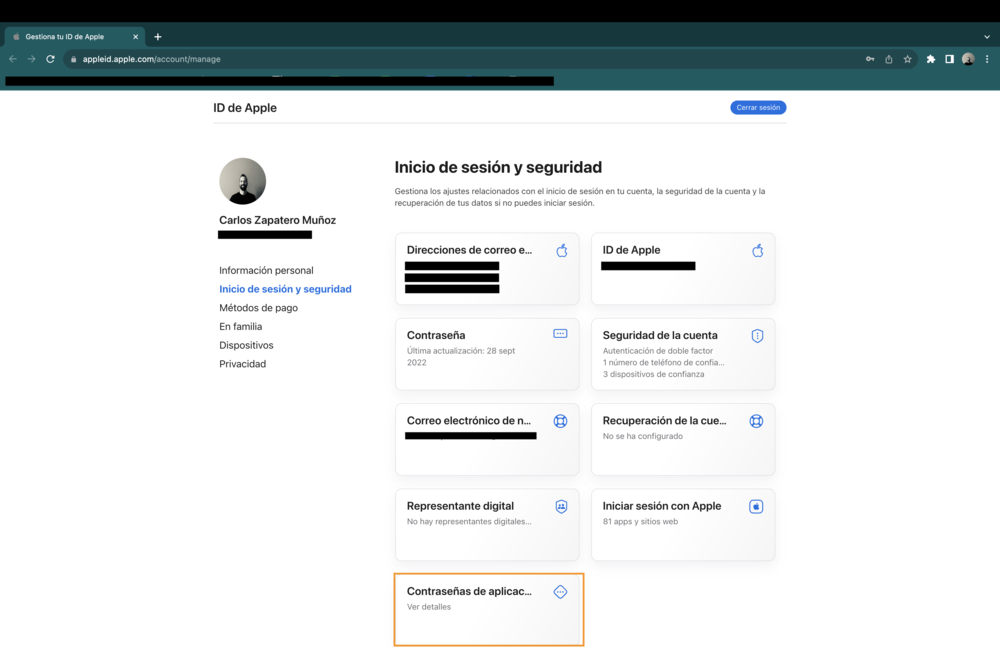
En ese momento, se nos solicitará que asignemos un nombre a esta nueva contraseña. Es importante que el nombre tenga cierta relación con el uso que le vamos a dar, para que siempre podamos encontrar la función adecuada.
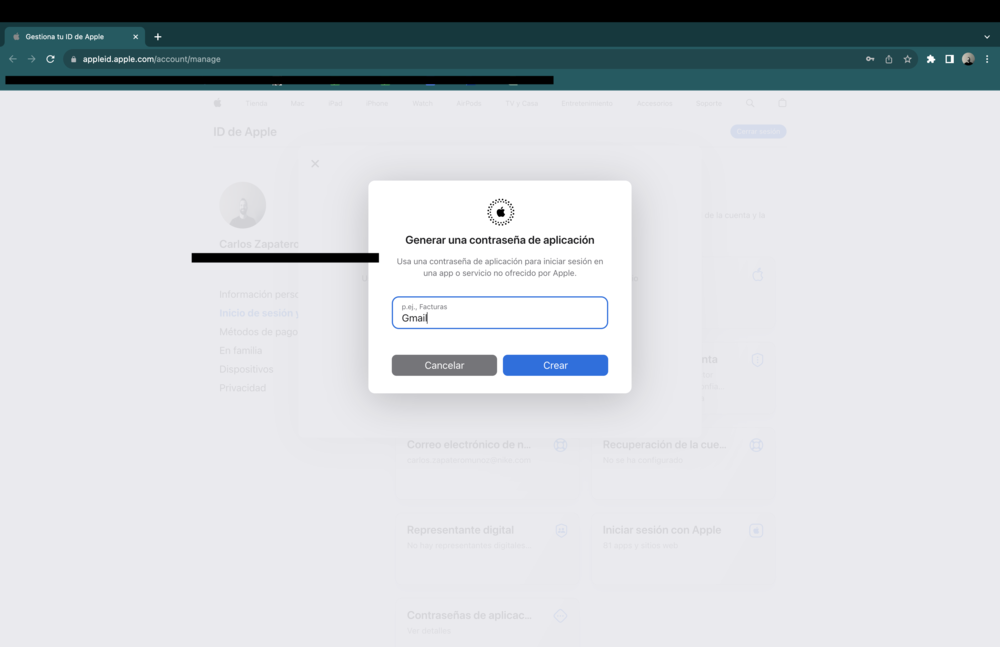
En este caso, la hemos identificado como Gmail. Una vez pulsemos sobre la opción de crear la contraseña, se nos asignará de manera automática una contraseña de 16 caracteres que debemos recordar o, al menos, saber que debemos seguir estos mismos pasos cada vez que deseemos consultarla.
Agregando el correo electrónico
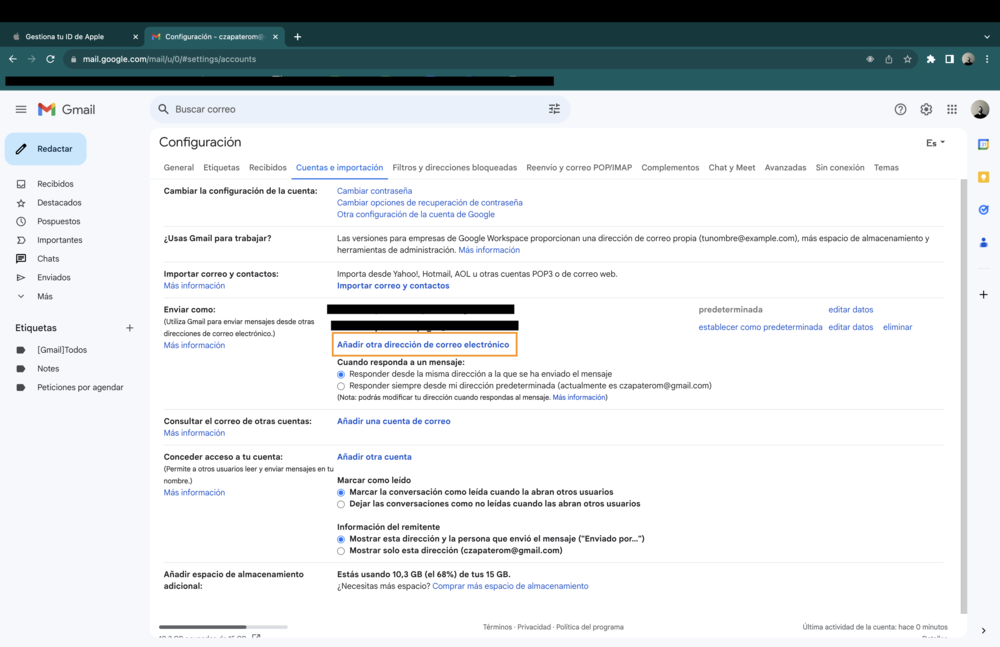
Una vez hemos conseguido tener la clave anterior, es el momento de realizar el proceso de vinculación de nuestra cuenta de Gmail con el usuario de iCloud. Para ello, debemos ir a Gmail y pulsar sobre el engranaje característico que nos encontramos en la parte superior derecha. Una vez hemos hecho clic sobre él, debemos pulsar sobre el botón de Ver todas las configuraciones, que nos llevará a la imagen que se ve a posteriori. Y, en ella, deberemos acudir a la pestaña de Cuentas e Importación que se encuentra dentro de la misma ventana. En la sección de Enviar correo como, tenemos que pulsar donde dice: Añadir otra dirección de correo electrónico.
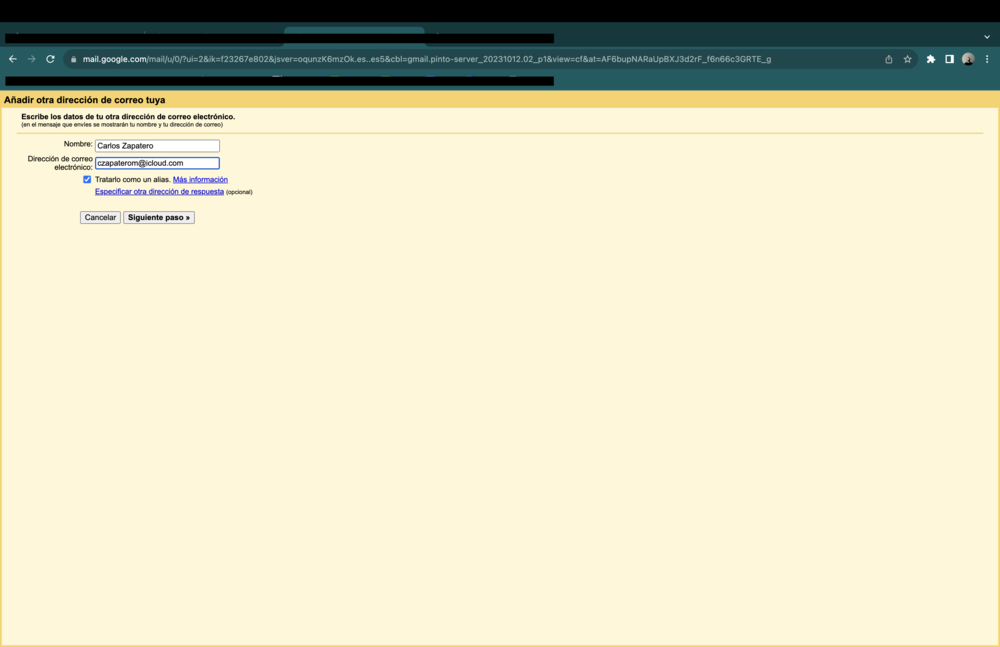
En la ventana emergente, debemos introducir nuestro nombre en el caso de que no esté ya introducido y, acto seguido, introducir nuestra dirección de correo electrónico de iCloud.
Una vez accedemos al siguiente paso, estamos en la parte más crítica, por lo que debemos saber bien cuáles son los datos que tenemos que introducir. En el caso del servidor, debemos ingresar lo siguiente: smtp.mail.me.com. El puerto debe ser el 587, el usuario es nuestra dirección de correo electrónico y en el campo de la contraseña debemos introducir la que nos ha generado Apple en el momento en el que hemos solicitado, en el primer paso, la creación de una nueva. Es importante no confundir esta contraseña con la de nuestro correo, puesto que no funcionará si no introducimos la de nueva creación.