Cambiar el disco duro a cualquier generación de Xbox One para ampliar la capacidad de la memoria no es una tarea del todo sencilla. Microsoft ha puesto todas las trabas posibles para que no lo podamos hacer sin pasar por un servicio técnico, pero, aunque requiere un proceso largo, sí es posible hacer el cambio en casa como podrás ver a lo largo de esta guía.
Lo primero que debo indicar es que cambiar el disco duro de una Xbox One supone la pérdida de la garantía. Es por ello que debo advertir que nosotros solo damos la información de cómo hacerlo, pero no te aconsejamos que sigas estas instrucciones salvo que estés totalmente seguro de lo que estás haciendo.
Una vez hechas las aclaraciones oportunas, es el momento de entrar en harina con el proceso de cambio del disco duro de la consola.
Lo que debes tener en cuenta
Antes de empezar con la sustitución del disco duro de tu Xbox One debes tener algunas consideraciones en cuenta que pueden hacer que te eches para atrás con este proceso. Por un lado, debemos tener en cuenta algo que se repite constantemente en el foro oficial de Xbox y la Comunidad de ayuda, y es que dentro de lo que es la modificación de la consola, todo lo que suponga la apertura de la misma provoca la pérdida de la garantía. En algunas ocasiones se utilizan este tipo de advertencias para crear inseguridad en el usuario y que lleve el dispositivo al servicio técnico oficial, que suele ser el menos económico. Es probable que tu Xbox One lleve más de dos años contigo y ya esté fuera de garantía, pero hay que tenerlo en cuenta.
Dentro de las Normas comunitarias de Xbox, en el apartado Trampas queda expuesto bien claro entre uno de los ejemplos de infracción de la norma, un ejemplo específico de trampa es: «El uso de hardware de Xbox modificado». Estas Normas de la Comunidad Xbox hacen hincapié en que está prohibido el uso de hardware o accesorios no autorizados, lo cual podría provocar el baneo temporal o definitivo en base a la gravedad y repetición de la infracción en sí misma. Para el caso de modificar el disco duro interno de la consola de Microsoft lo más importante es que la capacidad de almacenamiento del disco duro sea de 500 GB, 1 TB o 2 TB. Lo más importante es que el nuevo disco no supere esta capacidad de almacenamiento para evitar problemas, puesto que los de Redmond sí podrían detectar que se está utilizando un disco duro con una capacidad de almacenamiento superior a la autorizada.
Desde la compañía no es posible siquiera que comprueben los números de serie ni los modelos de disco duro que hayamos instalado porque no es algo que vaya directamente relacionado con la propia consola. De hecho, es bastante habitual modificar el disco duro cuando ha dejado de funcionar porque es un elemento clave para el uso de la consola, ya que de lo contrario ésta quedaría inservible.
La normativa de Xbox en cuanto a modificaciones del hardware hace referencia a modificaciones que permitan la utilización de juegos pirateados o partidas que hayan sido modificadas de alguna manera para que saquemos ventaja sobre los demás usuarios o que se interfiera de alguna manera en el tráfico de la red.
La velocidad de un disco duro está relacionada por las vueltas que este disco duro físico da en un minuto y cuanto más alto sea este número, más rápida será la instalación, carga y guardado de juegos. Los discos duros de 7.200 rpm son más rápidos que los de 5.400 rpm y por supuesto, los discos duros sólidos o SSD son los más rápidos, pero también los más caros.
Todos los modelos de Xbox One cuentan con un disco duro interno de 5.400 rpm, pero será la interfaz SATA de la propia consola la que actúe como cuello de botella en este aspecto. Salvo que tengas una Xbox One X – que dispone de SATA III -, para el resto de modelos bastará con un disco duro de 5.400 rpm porque rara vez se alcanza su potencial máximo.
¿Qué necesito para cambiar el disco?
Para poder hacer el cambio de la unidad de almacenamiento de la consola necesitarás:
- Destornillador Torx T10.
- Púa de plástico o espátula pequeña para hacer palanca para abrir la consola.
- Ordenador con Windows e idioma inglés de EEUU instalado (puede estar como segundo idioma) y conexión a Internet.
- Pendrive de, al menos, 6 GB formateado en NTFS.
- Disco duro o SSD de 2,5 pulgadas con 500 GB, 1 TB o 2 TB de capacidad para sustituir por el actual.
- Adaptador para conectar el disco al ordenador o posibilidad de conectarlo en un puerto SATA interno.
Cómo preparar el nuevo disco para la consola
Antes de poder instalar el nuevo disco duro será necesario prepararlo desde un PC con Windows para que después la consola lo reconozca correctamente.
El primer paso es conectarlo al ordenador a través de un adaptador USB o de cualquier conector SATA. Cuando el ordenador lo reconozca, escribe en Cortana administración de discos y pincha sobre crear y formatear particiones del disco duro.
El nuevo disco no debe tener ninguna partición, todo el espacio debe aparecer como no asignado en la herramienta de administración de discos. En caso de que tenga alguna partición creada, pincha con el botón derecha sobre ella y escoge la opción Eliminar volumen.
Una vez que tengas el disco completamente limpio, sin particiones, es el momento de crear las que necesita la Xbox One.
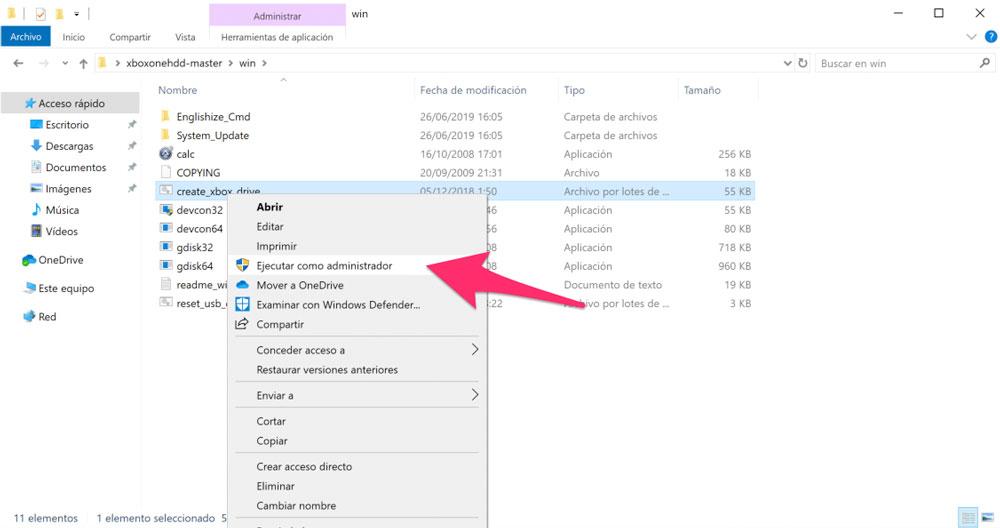
Para ello lo primero que necesitas es descargar este software. Una vez descargado descomprime el archivo en tu ordenador, pincha con el botón derecho sobre el archivo create_xbox_drive.bat y escoge la opción ejecutar como administrador.
Se abrirá una nueva ventana que hará una serie de comprobaciones. Cuando la aplicación te lo diga toca una tecla para continuar. Ahora tendrás que escoger qué tarea de las que puede hacer el software quieres realizar, pulsa la letra a y pulsa intro.
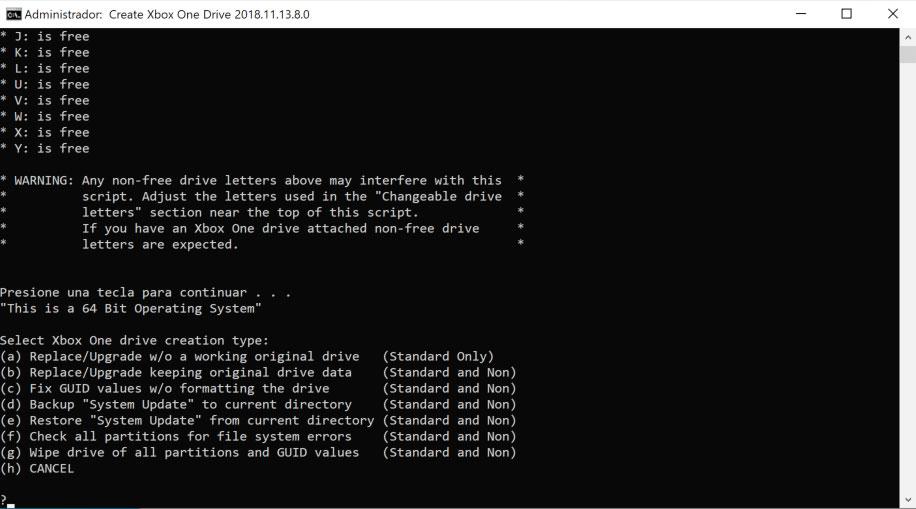
Ahora debes escoger qué disco de los que tiene tu ordenador conectado quieres formatear para la Xbox. En la primera columna de la tabla que verás aparecen numerados empezando en el 0. Teclea el número que corresponde al disco que vayas a usar y pulsa intro.
En este punto el software está casi listo para iniciar el proceso de creación de particiones y formateado. Te avisará de que se perderán todos los datos, pulsa la letra s y después intro. Ahora te preguntará sobre la capacidad del disco que has instalado y podrás escoger tres opciones: 500 GB, 1 TB o 2TB. Teclea la letra correspondiente a la opción y pulsa intro de nuevo.
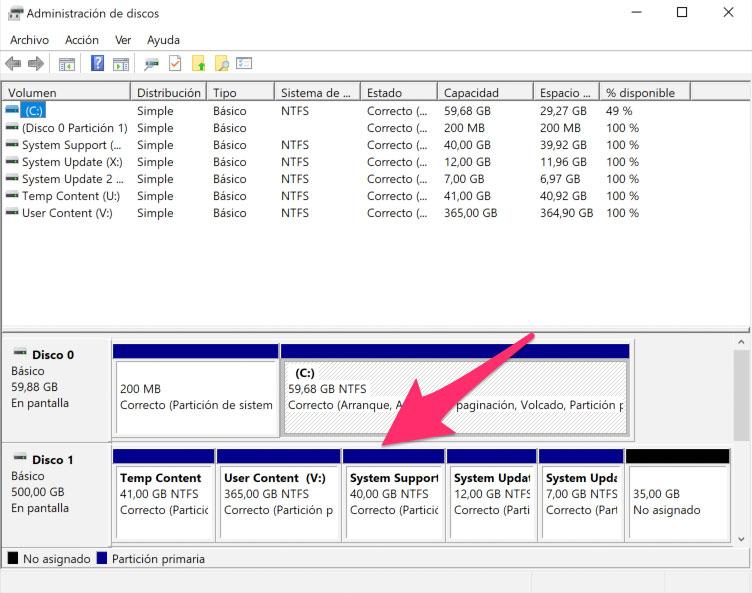
El software se pondrá a trabajar en automático. Verás aparecer varias ventanas más y Windows te preguntará si quieres formatear los nuevos volúmenes. No tienes que hacer nada, simplemente espera a que el proceso termine y la ventana principal te diga que presiones cualquier tecla. Cuando lo hagas se cerrará y el disco ya estará preparado para montarlo en la Xbox.
Alternativa para preparar el disco
Otra opción que suelen hacer algunos poseedores de la Xbox One es preparar el nuevo disco mediante clonación. Este método se ha puesto muy de moda entre los usuarios que se han dedicado a mejorar su consola con un SSD. No obstante, se puede hacer exactamente igual uses un SSD o uses un HDD de 2,5 pulgadas de toda la vida.
El problema de este método es que prepararemos el disco al final. Es decir, primero tendremos que abrir la consola, extraer el disco que viene por defecto y luego conectarlo al ordenador para extraer una imagen de disco que importaremos al SSD.
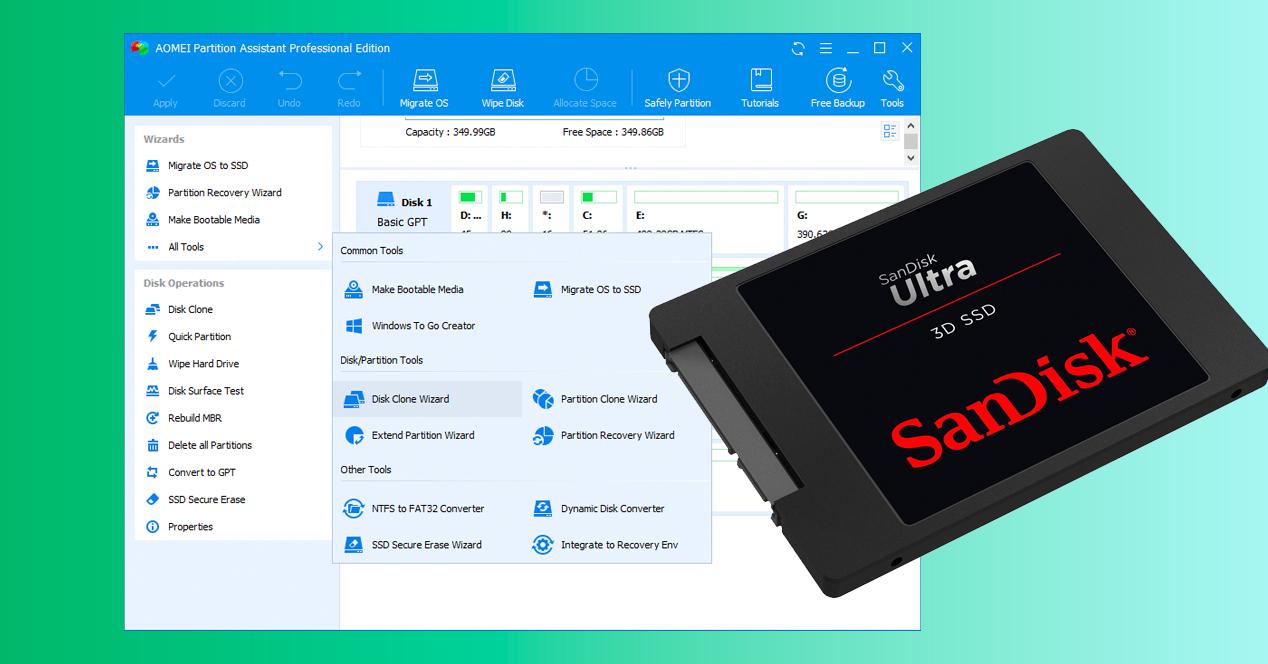
Si te estás preguntando si la Xbox One mejora su rendimiento haciendo uso de un SSD, la respuesta es afirmativa. Los tiempos de carga pueden llegar a reducirse incluso en un 50%, a pesar de que la consola originalmente no estaba preparada para utilizar este tipo de memorias.
En este caso, tendrás que seguir los pasos de este tutorial para extraer el disco de tu consola antes de empezar. Luego, utilizaremos el software AOMEI Partition Assistant para Windows. Ahora, realiza los siguientes pasos:
1. Haz una copia del SSD antes de comenzar en caso de que tengas información importante dentro.
2. Conecta ambos discos a un ordenador con Windows.
3. Utiliza AOMEI Partition Assistant para clonar el contenido del disco duro original de la Xbox en el nuevo SSD.
4. Dentro de AOMEI, entra en ‘Disk Clone Wizard’ o ‘Asistente de Clonado‘.
5. Marca la opción de clonado sector por sector.
6. Selecciona el disco de origen (el de la Xbox) y luego el de destino (en este caso, el SSD).
7. Asegúrate de que todo lo que tienes en pantalla está correcto. Una vez lo tengas claro, haz clic sobre ‘siguiente’. Además, marca la opción extra para optimizar el rendimiento del SSD (en caso de qué estés usando un SSD, claro está). Es una tarea de que ordena los datos para optimizar el rendimiento de este tipo de memorias.
8. En el siguiente paso, ayúdate del asistente para recuperar el espacio vacío en caso de que el SSD tenga más capacidad que el disco duro original.
9. Espera pacientemente a que el proceso se termine.
10. Ahora, inserta el nuevo SSD o el HDD dentro de la consola. No necesitas pasos adicionales, pues el disco será un clon de la unidad que estaba usando tu consola hasta el momento.
En el caso de que no te funcione, siempre tendrás la posibilidad de volver a conectar el disco duro original a la consola. Este proceso se puede realizar con otros programas de gestión de particiones, aunque AOMEI tiene un gran historial de buenos resultados.
Cómo quitar el disco antiguo e instalar el nuevo
Una vez que tengas el disco preparado llega el momento de instalarlo en la consola. Esta es la parte más delicada de todo el proceso, ya que desmontar una Xbox One no es sencillo y no en todas las versiones de la consola el proceso de desmontaje es el mismo.
Además, durante el proceso de desmontaje hay varios puntos donde existe riesgo real de romper algún cable flex si no se tiene mucho cuidado.
Así que, vuelvo a insistir. Si no sabes exactamente lo que estás haciendo quizá sea mejor que no sigas. Si decides continuar es bajo tu propia responsabilidad. No olvides que desmontar la consola suponer la pérdida instantánea de la garantía.
Desmontar Xbox One original
Si tienes una Xbox One original el proceso de desmontaje empieza colocando la consola frente a ti de modo que el frontal quede mirando hacia ti.
Una vez colocada en esta posición, debes retirar la rejilla del lateral izquierdo de la consola. Para ello debes utilizar una púa o espátula metiéndola por una esquina y haciendo palanca para poder agarrar con la mano y retirarla por completo tirando de ella. Con la rejilla fuera, quita una pequeña pieza de plástico que encontrarás en el hueco que ha dejado la rejilla, casi en la parte frontal de la consola.
En la parte posterior verás una pegatina colocada encima de las dos partes de la carcasa. Esta pegatina es el sello de la garantía, deberás cortarlo con una cuchilla para poder seguir con el desmontaje. Recuerda, abrir la consola supone perder la garantía.
Para separar ambas partes de la consola tendrás que recurrir a la púa o la espátula. Pásala por la unión de las dos partes de la carcasa haciendo presión para separar las patillas que unen ambas partes y retíralas. En este último paso debes tener mucho cuidado, ya que al quitar la carcasa te encontrarás un cable flex en el frontal de la consola. Para evitar daños, desconecta el cable con mucho cuidado.
Con ayuda del desatornillador Torx 10 quita los tornillos que sujetan la carcasa metálica a la consola y también los que sujetan la placa con el WiFi y el Bluetooth en la esquina superior izquierda. Al quitarla verás otro tornillo que también debes retirar.
Saca la placa metálica con cuidado hacia tu izquierda. Te encontrarás con otros dos cables flex, puedes desconectarlos para trabajar más cómodo o dejarlos si lo prefieres. Podrás acceder al disco duro igualmente.
Ahora desconecta los dos cables del disco duro y sácalo tirando de él. Quita los cuatro tornillos que sujetan el disco al soporte y desconecta los cables. Coloca el disco de platos o SSD que has preparado en el paso anterior en el soporte, vuelve a conectar los cables e introduce el conjunto en la consola.
Ahora monta de nuevo la consola, asegurándote de que todos los cables quedan bien conectados. Es importante que no enciendas la consola directamente, todavía queda instalar el sistema operativo como explicamos más abajo.
Desmontar Xbox One S y All-Digital Edition
En caso de que tengas el modelo S de la Xbox One, el proceso de desmontaje es un poco diferente al anterior.
Lo primero que debes hacer es darle la vuelta a la consola y cortar el precinto de la garantía que está al lado del conector de red. Una vez cortado, retira la tapa negra haciendo presión para quitar las pestañas de presión y tirando suavemente hasta que salga por completo.
Una vez retirada la tapa utiliza un desatornillador Torx 10 para quitar los tornillos marcados en color verde. Ahora podrás quitar la tapa superior de la carcasa tirando de ella.
Vuelve a la parte de abajo y retira el resto de tornillos, salvo los que están rodeando la X que son los que sujetan el tensor a la placa base. Dale la vuelta a la consola y retira con cuidado la placa metálica de la parte superior.
Ahora tira del disco duro y desconecta los cables. Quita los cuatro tornillos que sujetan el disco al soporte y retira también los cables. Coloca el nuevo disco en el soporte, exactamente en la misma posición que estaba el otro. Conecta los cables al disco y a la placa y coloca el soporte en su posición.
Sujeta el disco con la mano y gira la consola con cuidado para poner los tornillos que fijan el soporte del disco a la placa base de la consola.
Una vez dados estos pasos, podrás volver a cerrar la consola y pasar al último punto del proceso de sustitución del sistema de almacenamiento que es instalar el sistema operativo. Es importante que no enciendas la Xbox directamente sin antes pasar por la instalación del sistema.
Desmontar Xbox One X
Para abrir una Xbox One X lo primero que debes hacer es quitar dos tornillos que encontrarás en la parte posterior, junto a los conectores de la consola. Uno estará tapado con una pegatina que debes quitar para retirar el tornillo. Esta pegatina es el sello de la garantía y al quitarla la perderás automáticamente.
Quita la tapa de la consola tirando de ella hacia delante. Una vez retirada tendrás que desatornillar las dos las placas de componentes que encontrarás en los laterales de la consola y desconectar el cable flex que incluye una de ellas. Además, tendrás que quitar todos los tornillos de la parte superior (a excepción de los que están alrededor de la X) y desconectar el flex de una de las esquinas de la consola.
Una vez hecho esto dale la vuelta a la consola sujetándola cuidadosamente con ambas manos y retira la parte de abajo de la carcasa. Quita los tornillos y ya podrás retirar la tapa para acceder a los componentes internos de la Xbox.
Levanta la unidad óptica para poder acceder al disco duro. Si quieres puedes desconectarla por completo o solo retirarla a un lado. Ahora desconecta los cables del disco duro y quítalo de la consola por completo. Saca el disco del soporte retirando los tornillos que lo sujetan y coloca el nuevo disco en la misma posición.
Vuelve a montar la consola con mucho cuidado y comprobando que todos los cables flex quedan correctamente conectados. Una vez hecho esto pasa al apartado de instalación del sistema operativo para finalizar el proceso.
Cómo instalar el sistema operativo
Una vez que hayas instalado el nuevo disco en la consola vuelve al ordenador y pincha aquí para descargar el archivo de instalación del sistema operativo.
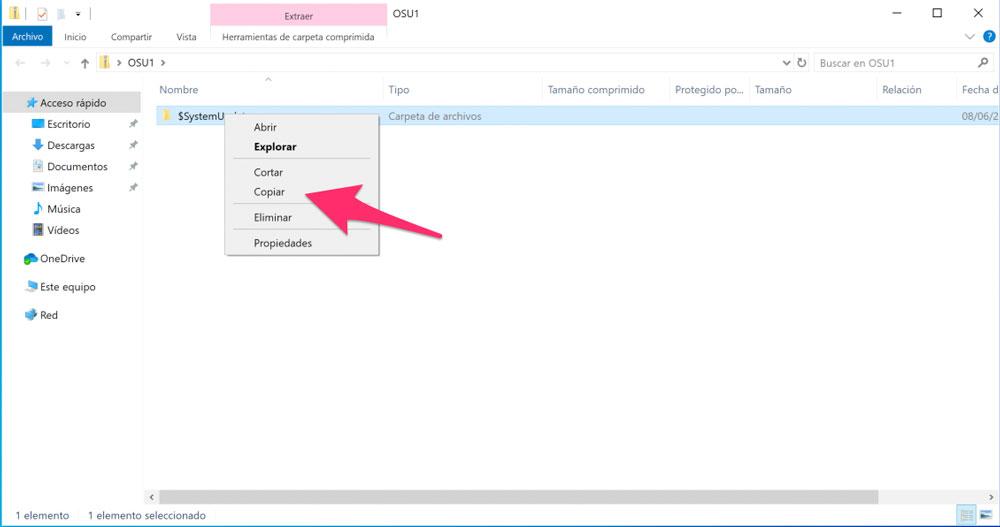
Cuando la descarga termine, descomprime el archivo zip. Accede a la carpeta OS1 y copia la carpeta que verás en su interior con el nombre $SystemUpdate.
Ahora conecta el pendrive al ordenador (recuerda que debe estar formateado en NTFS) y pega la carpeta copiada dentro de la unidad. Este proceso llevará unos minutos ya que la carpeta de sistema ocupa bastante espacio. Cuando termine saca el pendrive del puerto USB desde la opción de desconexión segura de Windows.
Conecta de nuevo la consola a la alimentación eléctrica y a la televisión e introduce el pendrive en cualquier puerto USB. Enciende la tele con el HDMI de la consola seleccionado.
Ahora debes arrancar la consola pulsando al mismo tiempo los botones de sincronizar mandos y expulsar disco (en el caso de la versión All-Digital Edition en pulsa el botón de sincronización de mandos y acto seguido el botón Xbox). Mantén ambos botones pulsados durante unos 15 segundos. Cuando escuches dos pitidos podrás soltar los botones.
La consola te mostrará una serie de opciones y un mensaje de error. En este punto debes seleccionar la opción Offline system update con el mando y automáticamente la consola instalará el sistema operativo en el nuevo disco duro.
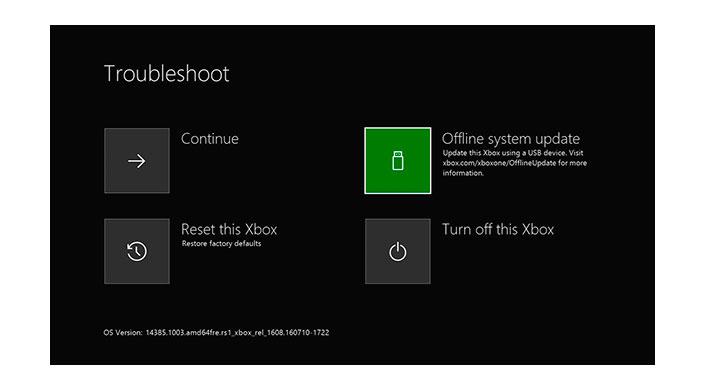
Cuando termine, la Xbox se reiniciará automáticamente y te mostrará el asistente de configuración inicial. En cuanto termine el proceso ya podrás utilizar la consola de nuevo; esta vez con la nueva unidad de almacenamiento.
Otra opción para ampliar espacio en tu Xbox One
Si lo que nos pasa es que nos hemos quedado sin espacio en el disco duro de nuestra consola, pero no queremos pasar por todo el proceso que acabamos de explicar y mucho menos perder la garantía, entonces la solución para ampliar el espacio de almacenamiento de nuestra Xbox One es hacer uso de un disco duro externo.
Xbox One está equipada con un disco duro interno de 500 GB o 1 TB, cuyo espacio está disponible en gran medida para guardar juegos y aplicaciones, aunque parte de ese espacio también está reservado para las partidas guardadas y el propio software de la consola y funciones del sistema. De cualquier forma, si estamos llegando al límite y no queremos borrar nada, la opción pasa por configurar un dispositivo de almacenamiento externo. Para utilizar almacenamiento externo con los juegos y las aplicaciones de Xbox One, el disco debe tener al menos 256 GB (el límite máximo es de 16 TB) y debemos conectarlo mediante USB 3.0 (las consolas Xbox Series X|S son compatibles con discos duros USB 3.1.).
También es importante saber que debe tener una partición NTFS. Normalmente las unidades de disco suelen incluir una partición previamente formateada, y que no podemos tener más de tres dispositivos de almacenamiento conectados a la consola al mismo tiempo.
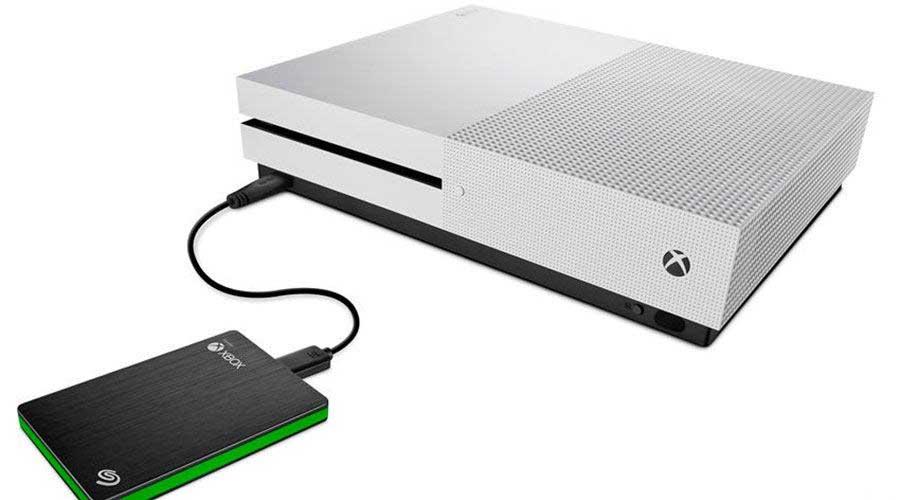
Si cumplimos con estos requisitos (los dispositivos que no satisfagan estos requisitos se tratarán como dispositivos de almacenamiento multimedia, por ejemplo, para música o vídeo), cuando lo conectemos por primera voz, la consola nos pedirá que lo formateemos. Por lo tanto, pulsamos sobre el botón Xbox del mando para abrir la guía y vamos hasta Perfil y Sistema > Configuración > Cuenta > Suscripciones. Una vez ahí, seleccionamos el dispositivo y a continuación elegimos la opción Formato para juegos y aplicaciones. Recuerda que podemos utilizar este espacio para aplicaciones y juegos de Xbox o para archivos multimedia personales como fotos, música o vídeos.
La consola no detecta el disco duro externo
Uno de los problemas con los que nos podemos encontrar a la hora de conectar un disco duro externo a nuestra Xbox One es que la videoconsola no lo detecte. En este caso, estas son las posibles soluciones:
Comprobar actualizaciones
Si la consola no reconoce el disco, puede que haya habido alguna actualización de Xbox One reciente y que tengamos pendiente de instalar para actualizar el sistema. Por lo tanto, debemos comprobar si hay actualizaciones disponibles y en caso afirmativo, proceder con su instalación y comprobar si de esta forma ya detecta el disco externo nuestra consola. Para ello:
- Pulsamos sobre el botón Xbox del mando para abrir la guía.
- Seleccionamos Perfil y Sistema > Configuración > Sistema > Actualizaciones y descargas.
- Si nos aparece Actualización disponible, significa que hay una actualización que debemos instalar.
- Después de haber instalado la actualización, volvemos a Configuración.
- Seleccionamos Sistema > Almacenamiento y comprobamos si el dispositivo externo aparece ahora en la lista.
Ajustar administración de energía
Si el disco sigue sin reconocerse y no tenemos actualizaciones pendientes, podemos comprobar la configuración de energía. Para ello:
- Pulsamos el botón Xbox del mando para abrir la guía.
- Seleccionamos Perfil y Sistema > Configuración > General > Modo de energía e inicio.
- Aquí nos debemos asegurara que el Modo de energía esté establecido como Inicio inmediato.
- Desactivamos la opción Apagar el almacenamiento si la Xbox está apagada.
- Ahora reiniciamos nuestra Xbox.
- Volvemos a Configuración > Sistema > Almacenamiento y comprobamos si el dispositivo aparece ahora en la lista.
Otras opciones para probar
Si nuestra Xbox One sigue sin detectar el dispositivo de almacenamiento externo:
- Desconectamos y luego vuelve a conectar el dispositivo de almacenamiento.
- Conectamos el dispositivo a otro puerto USB de la consola.
- Apagamos y encendemos la consola:
- Pulsamos el botón Xbox de la parte delantera de la consola durante unos 10 segundos.
- Volvemos a encender la consola y comprobamos si detecta la unidad externa.
Discos duros compatibles
Todos los modelos que os vamos a presentar a continuación son compatibles para ampliar la memoria de la Xbox One para que aproveches al máximo tu consola sin las limitaciones de almacenamiento que se pueden presentar a veces.
WD Element 1 TB
Es un modelo que tiene un ¡a excelente relación calidad precio, puesto que no tendremos que desembolsar una cantidad de dinero desorbitada para comprarlo. Es compatible con USB 3.0 y pesa únicamente 130 gramos, aunque su velocidad de giro es de 5400 rpm.
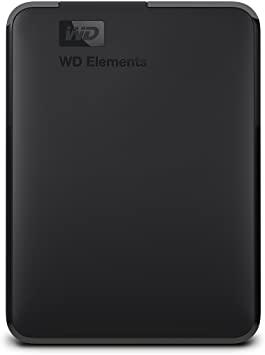
Es un disco duro diseñado para ordenadores Windows y formateable para Mac que además destaca con compatibilidad con versiones anteriores de dispositivos USB 2.0 de una marca de confianza en el sector de los discos duros. Su capacidad de 1 TB es más que suficiente para lo que suelen necesitar muchos usuarios de consola y su interfaz es Serial ATA, de hecho, puedes obtenerlo hasta de 5TB o más a buen precio para sus prestaciones. Pesa poco más de 130 gramos.
Seagate Game Drive Edition GamePass
Este disco duro viene preparado explícitamente para esta consola. Es el disco oficial externo de Microsoft, lo que quiere decir que será totalmente compatible y sin ningún tipo de problema. La versión que os presentamos es de 4 TB de capacidad con un USB 3.0. Por la compra de este dispositivo tendremos 2 meses de Xbox Game Pass gratis, además de dos años de servicios Rescue. No es un disco duro precisamente manejable, por lo que es conveniente que donde lo pongamos sea el lugar donde va a quedarse. Su velocidad de giro es de 5400 rpm.
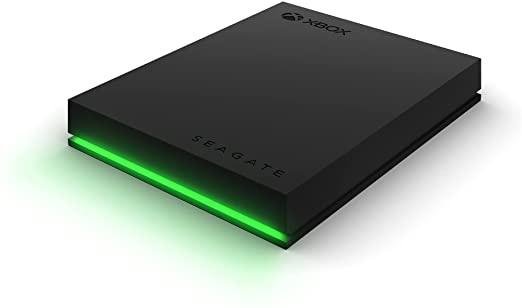
Si no lo encuentras en esta edición, puedes optar a otra más económica que además incluye 3 años de servicios Rescue. Es la Seagate Game Drive for Xbox externa portátil de 2 TB con USB 3.2 Gen 1 y certificación Xbox que destaca por tener LED RGB.
Samsung T5
Su capacidad es un 1 TB y estamos hablando de un SSD externo. Esto garantiza una velocidad tanto de lectura como de escritura realmente buena, puesto que se alcanza los 540 MB/s. Ergonómicamente puede que sea el mejor de los que os hemos mostrado ya que pesa poco, es pequeño, manejable y lo podemos llevar donde queramos, además de colocarlo en cualquier lugar. Una forma rápida de obtener mayor almacenamiento en tu consola.
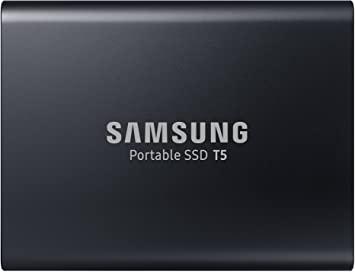
Este disco duro de Samsung destaca también por su diseño con terminaciones de alta calidad con carcasa de aluminio a prueba de golpes y marco interior de refuerzo. Una opción muy interesante sin lugar a duda cuya inversión puede merecer la pena si vas a aprovecharte de sus prestaciones. Pesa solo 51 gramos y te proporciona una buena resistencia, además de la garantía de la marca.
WD Black P10
Este es uno de los mejores discos duros para Xbox One que puedes comprar. Se trata del WD Black P10 HDD, con un aspecto inconfundible, 4TB de capacidad y un precio de 134,99 euros. Es una versión diseñada especialmente para Xbox One.
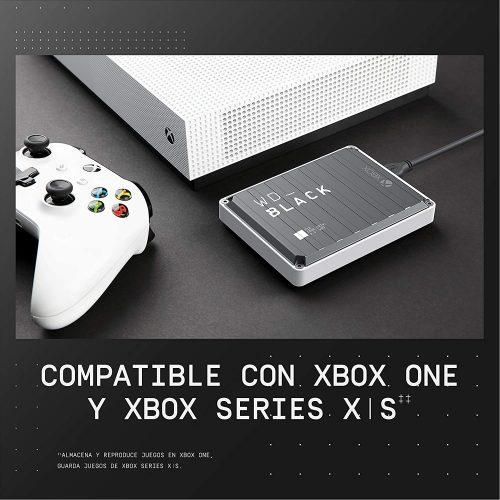
Su formato portátil te permite llevarlo encima allá donde vayas y gracias a su gran capacidad podrás guardar cientos de juegos sin preocuparte por borrar ninguno. Alcanza velocidades de hasta 130 Mbps que te permiten optimizar tu experiencia.
La nube, la gran alternativa
Si dispones de una suscripción a Xbox Game Pass Ultimate estás de enhorabuena, ya que además de tener acceso a un amplio catálogo de juegos entre los que vamos a encontrar todas las novedades de Xbox pero también los mejores juegos de otras compañías, dispondrás de acceso gratuito a la suscripción EA Play y otras funcionalidades. Pero además vas a poder disfrutar de una de las características más interesantes de las consolas de Microsoft, Xbox Cloud Gaming, o lo que es lo mismo, el juego en la nube.
Para poder usar Cloud Gaming, vas a necesitar un dispositivo compatible para reproducir el juego en la nube, y una buena conexión a internet, preferiblemente por cable. Una vez cumplas estos requisitos, podrás disfrutar desde tu Xbox One de juegos con una calidad que sólo sería posible con una Xbox Series. Aunque lo realmente sorprendente es que ni siquiera necesitas tener una consola Xbox para poder disfrutar de este servicio, ya que únicamente teniendo contratado el servicio y con casi cualquier mando, incluso el DualShock 4 de PlayStation, podrás conectarte y jugar desde tu PC, móvil, televisor inteligente, y una amplia gama de dispositivos compatibles.
Y lo más importante, es que el espacio disponible en tu consola ya no será un problema porque no consumirás ningún espacio, ya que los juegos se ejecutan directamente en la nube. Del mismo modo tampoco ocuparán espacio tus partidas. No obstante, si configuras una sincronización con tu consola, podrás seguir donde lo dejaste desde cualquier dispositivo, y en estos caso si se requiere un mínimo de almacenamiento para estos datos, además de tener que instalar el juego si no haces uso de la nube, claro está.