
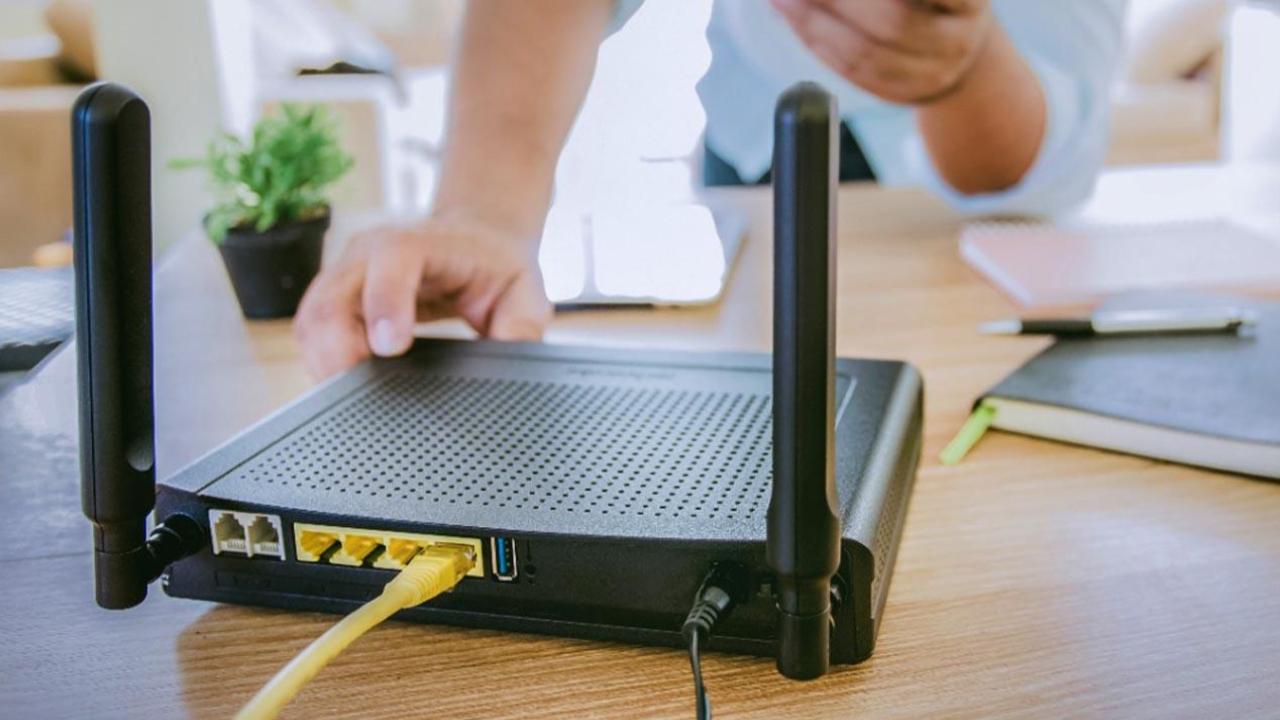
Tener actualizado el router Wi-Fi de casa con la última versión de firmware o software es un punto clave para no tener fallos de seguridad. También ayuda a que se puedan disfrutar de las últimas funcionalidades añadidas por el fabricante o para que se corrijan posibles problemas del equipo. En cualquier caso, existen diferentes maneras de saber si está actualizado.
Muchos usuarios se preguntan continuamente para qué actualizar el dispositivo. Y lo cierto es que es un elemento clave si no queremos tener problemas de seguridad o funcionamiento con el router. Para que lo tengas muy fácil, toca conocer cómo actualizar el firmware del router de los principales operadores y cómo se puede conocer si tiene la última versión del fabricante. Y solo te llevará unos minutos.
Pasos iniciales para comprobarlo
Antes de conocer cuál es el método que hay que usar para actualizar el firmware del router dependiendo del equipo de cada uno de estos operadores, toca ver cómo se puede saber si el dispositivo está o no actualizado con la última versión. Para ello, tienes las siguientes alternativas:
- Accede al dispositivo
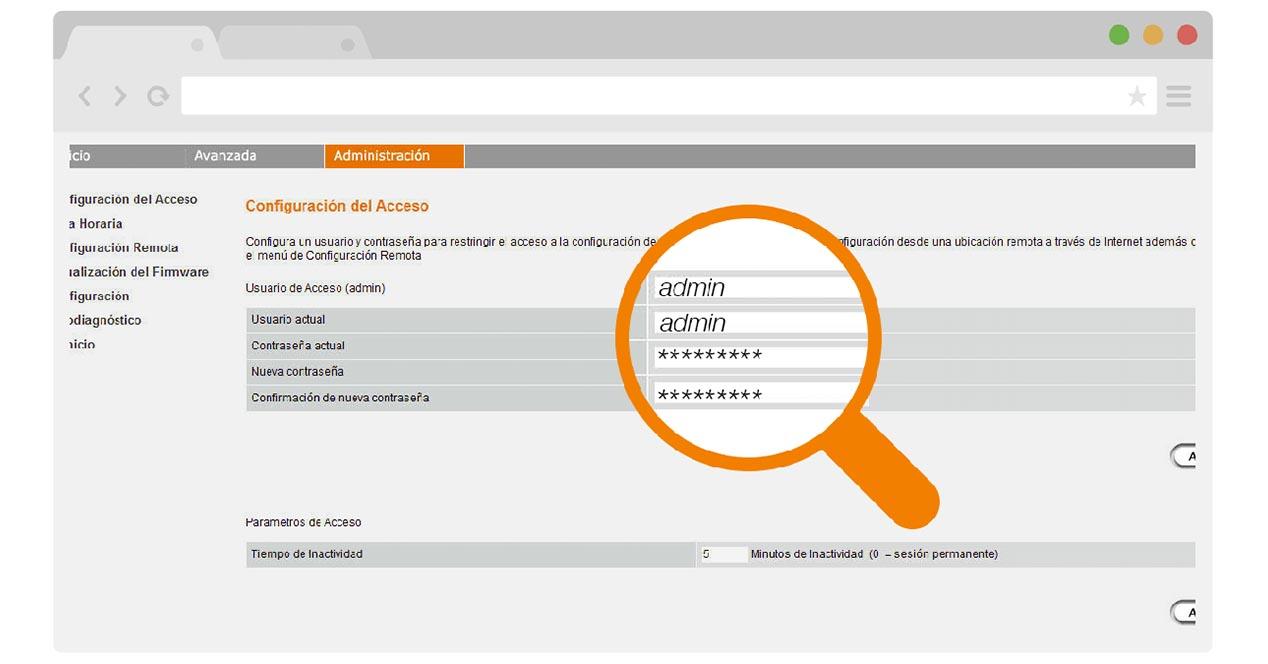
La forma más directa es entrar a la configuración del dispositivo a través de 192.168.1.1 (suele ser la puerta de enlace predeterminada) y poner la contraseña del equipo. En algunos casos también te pedirá el nombre de usuario. Una vez dentro de su menú, hay que buscar una pestaña de Actualización del firmware o similar. Ahí tendrá que mostrar si tienes la última versión o incluso habrá un botón con el que poder encontrar la última versión del software o firmware.
- Aviso del router
Dependiendo del modelo, puedes recibir un aviso de que hay disponible una nueva actualización. Al aceptarla, se empezará a descargar de manera automática. En otros casos, los propios routers más modernos se actualizan por sí mismos sin que tengamos que hacer nada. Este proceso se lleva a cabo cuando hay una nueva versión disponible. Por ejemplo, en los modelos de los operadores se suelen actualizar solos y no es necesario que los usuarios realicen manualmente este proceso.
- Revisa la web del fabricante
Por último, la tercera alternativa que tienes para revisar si está actualizado es la de acudir a la web oficial del fabricante. Desde su página será sencillo conocer cuál es la versión más reciente para cada router. Ten en cuenta que es posible que no esté en la web española y tengas que acudir a la página en inglés del fabricante.
¿Por qué es vital que actualices?
El firmware del router es el encargado de gestionar su funcionamiento, todas las conexiones entrantes y salientes y, en general, cualquier función que desempeñe este dispositivo. También, como cualquier software, puede contener errores de programación que pueden ser aprovechados por ciberdelincuentes para burlar la seguridad y acceder de forma ilícita al router. Por ese motivo, es fundamental tener siempre instalada la última versión disponible, tanto si nos la ofrece directamente el fabricante como si lo hace el operador con el que hayamos contratado Internet.
Las actualizaciones de firmware también incluyen mejoras en el rendimiento y la estabilidad del router. Estas actualizaciones pueden solucionar problemas de conexión, optimizar el enrutamiento de datos y mejorar la velocidad y la calidad de la señal inalámbrica. Mantener el firmware actualizado garantiza que tu router funcione de manera óptima y pueda aprovechar todas las características y mejoras que el fabricante haya lanzado.
Más allá de solucionar problemas de seguridad o funcionamiento, una nueva versión del firmware puede incorporar nuevas funciones que mejoren las prestaciones de esta parte vital de la red de Internet. Una actualización puede incorporar un servidor VPN, un cliente torrent, un FTP, un NAS o cualquier función que pueda desempeñar un router con su hardware. Así que si no valoramos tanto la seguridad como deberíamos, quizás sí nos interesa actualizar para tener las últimas mejoras disponibles.
Con el tiempo, los estándares y las tecnologías de red cambian y evolucionan. Las actualizaciones pueden incluir cambios y ajustes necesarios para garantizar la compatibilidad con dispositivos y servicios más nuevos. Si no lo actualizas, podrías experimentar problemas de compatibilidad al intentar conectar nuevos dispositivos o utilizar servicios actualizados.
Actualizar firmware router de Movistar y O2
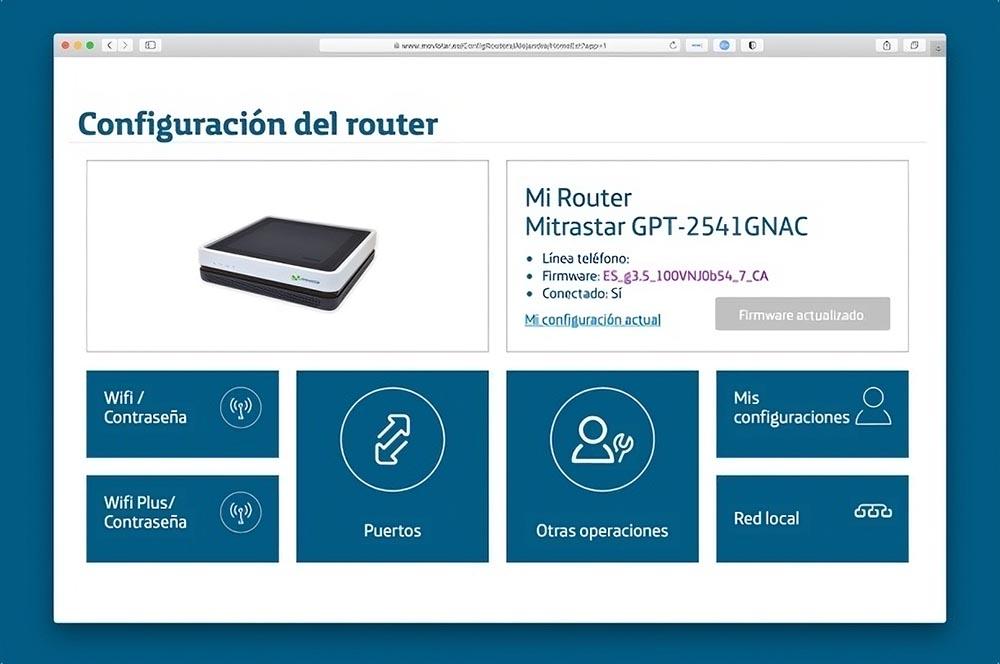
Al ser cliente de Movistar, lo tendrás más fácil. Más que nada, porque desde el Portal Alejandra podrás ver qué firmware tiene instalado el equipo. Ten en cuenta que, para acceder a este servicio, tienes que iniciar sesión con las credenciales del operador azul, las mismas que usas en la app Mi Movistar. Una vez dentro, ve a la pestaña Configuración del router y ahí te indicará la versión o si hay alguna disponible.
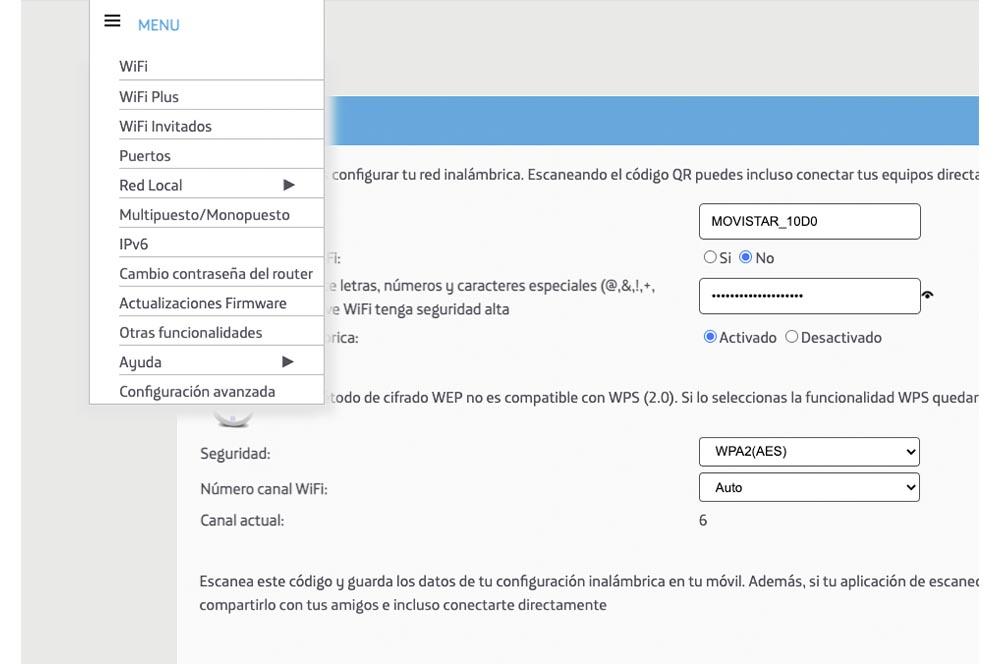
En el caso de ser de O2, lo cierto es que muchos clientes que se cambiaron desde Movistar han tenido acceso todavía al Portal Alejandra. Aunque, con el tiempo se han ido desvinculando por esta compañía, ya que es un servicio del operador principal. Por lo tanto, queda la opción de acceder mediante la dirección 192.168.1.1 e ir a la pestaña Actualizaciones Firmware. En caso de que no te deje, ponte en contacto con la operadora.
Actualizar firmware router de Vodafone
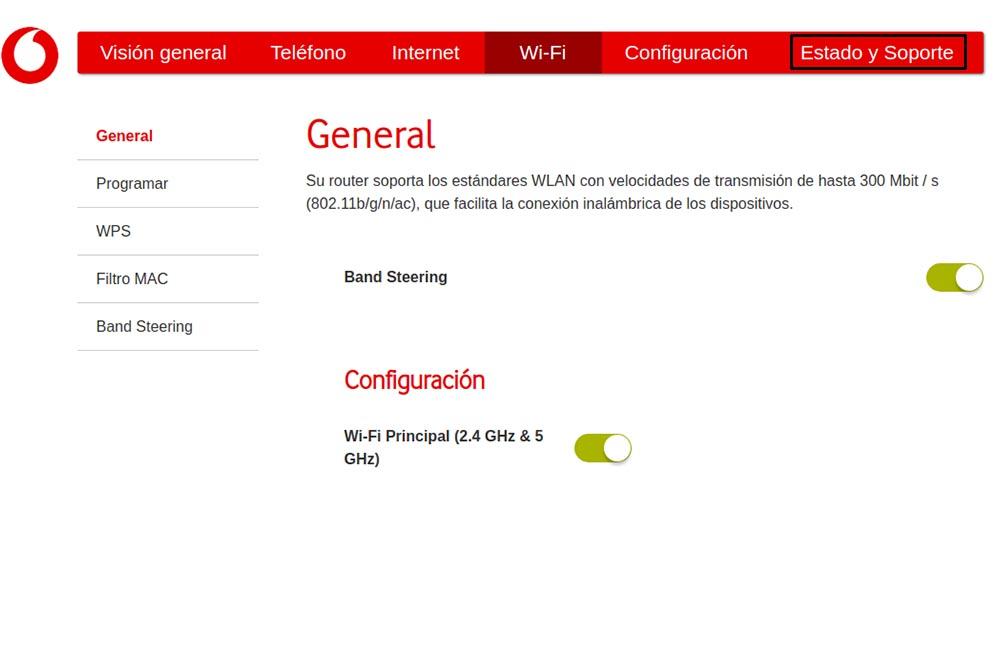
Aquí el principal inconveniente es que los clientes de Vodafone tienen la posibilidad de contar con un modelo u otro. Por tanto, el menú del router puede variar en función del fabricante. En cualquier caso, en la mayoría de estos equipos habrá que acceder a su configuración mediante la dirección 192.168.1.1.
Cuando ya estés dentro de su configuración, tienes que ir a la pestaña de Gestión o Estado y soporte. Ahí tiene que aparecer la función de Actualizar. Además, no solo puedes comprobar la última versión disponible, sino que también te permite ver cuál es la versión que tiene tu router. Aunque siempre tienes como alternativa llamar al 22123 para que el operador lo actualice por ti.
Actualizar firmware router de Orange
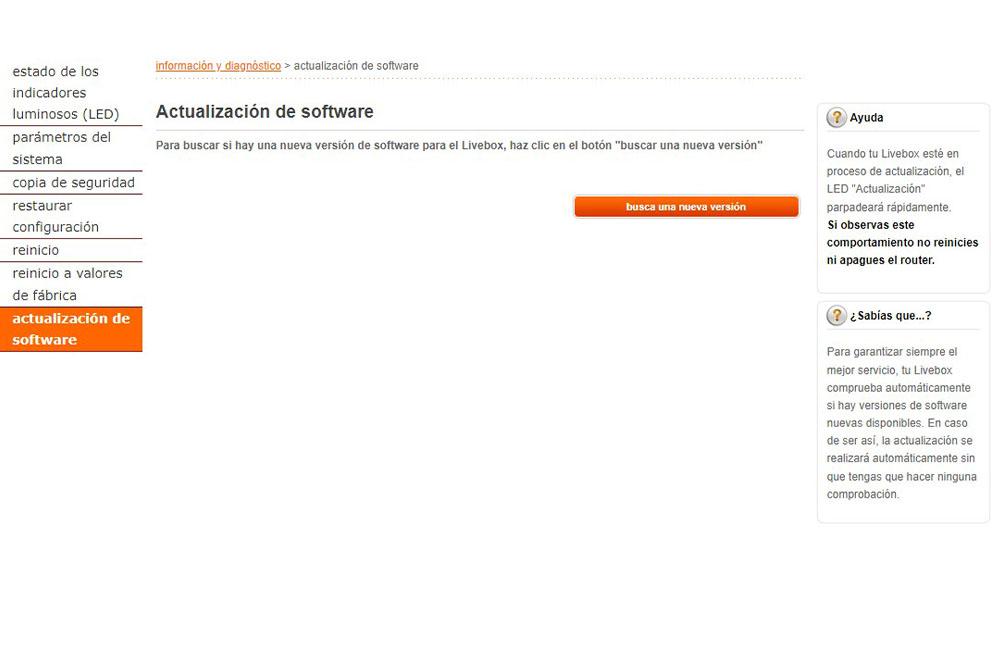
En el caso de Orange no hay ninguna plataforma en particular como en Movistar, sino que habrá que entrar mediante la puerta de entrada 192.168.1.1 como sucede en Vodafone. Desde este menú, puedes actualizar el firmware del router sin problemas.
Cuando hayas iniciado sesión con el nombre de usuario y contraseña, ve a la pestaña Información y diagnóstico. Dentro, toca sobre la pestaña Actualización de software y pulsa en Busca una nueva versión. Así de simple. Sin embargo, si tienes un LiveBox tienes la ventaja de que las actualizaciones son automáticas, es decir, el propio equipo las instala sin que el usuario tenga que hacer nada.
Actualizar firmware router de Digi
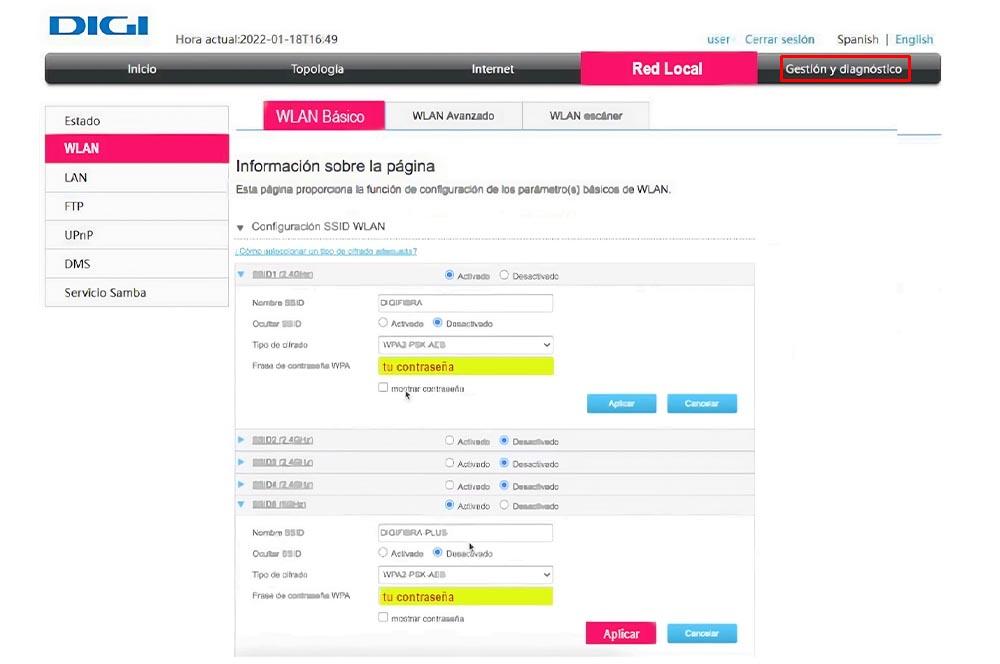
Al igual que sucede con los modelos de otros operadores, si quieres acceder a la configuración del router de Digi tienes que escribir 192.168.1.1 en la barra de direcciones de un navegador web. Luego, pon el usuario y la contraseña. Aparecerás en el menú de inicio, por lo que ahora te toca hacer clic en Gestión y diagnóstico. Aquí encontrarás la pestaña de Actualización del software. Estos pasos pueden variar en función del modelo que tengas del operador rumano, por lo que a lo mejor no encuentras el apartado anterior. En ese caso, pulsa sobre la pestaña de Mantenimiento.
Algunos problemas comunes
Cuando procedemos a realizar la instalación de cualquier dispositivo electrónico, es posible que surjan ciertos problemas durante todo el proceso. Y, en el caso del router, no podría ser diferente. Te contamos cuáles son algunos de los principales errores con los que nos podemos topar en todo este proceso:
- Problemas de compatibilidad Uno de los primeros pasos que debemos recorrer es asegurarnos que la actualización es compatible con nuestro modelo de router. De lo contrario, es probable que no podamos terminar la actualización.
- Interrupción de la actualización: Si nuestra señal de internet ha tenido una caída puntual o no es lo suficientemente estable, es posible que no podamos terminar la actualización. Si la dejamos a mitad, probablemente tengamos que recurrir a un servicio técnico para que nos ayude a finalizarla. Por tanto, debemos asegurarnos que tenemos la suficiente conexión a internet para llevarla a cabo.
- Problemas de conexión: Los problemas que pueden ocurrir no siempre tienen que ver con el firmware en cuestión. También es posible que el cableado no esté en buen estado. Si no hemos llevado el mantenimiento que nos recomienda el fabricante en cuestión, es posible que tengamos que invertir una cierta cantidad de tiempo y de dinero para poder realizar el mantenimiento adecuado.
- Router apagado: Lo normal es que el firmware de nuestro router se actualice automáticamente. Estas actualizaciones suelen hacerse de madrugada en un horario en el que el uso del router es menos importante. Si, por alguna razón, el router está apagado en el momento de la actualización, no la recibirá correctamente. Asegúrate de que el router tiene la última versión de firmware y si no es así, puedes hacerlo de manera manual, como ya te hemos explicado, desde la interfaz del router. También puedes hacer un reset a valores de fábrica para forzar la actualización a la última versión disponible.