La comodidad de la red inalámbrica tiene añadida la desventaja del posible intrusismo a nuestra red si no ponemos unas mínimas barreras; pues en caso contrario alguna persona con un portátil y una tarjeta PCMCIA cercano a nosotros, podría aprovecharse de nuestro acceso a internet o lo que es peor: entrar en nuestro sistema
Aunque la seguridad absoluta no existe, vamos a intentar explicar en este tutorial los pasos necesarios para que nuestra red inalámbrica sea lo más segura dentro de lo que el router nos lo permite.
Brevemente definiremos los siguiente: ESS ID: La LAN inalámbrica puede ser tan sencilla como la red de 2 únicos PC’s (peer-to-peer) o como la red de un número mayor de PC’s conectados a través de un punto de acceso (en nuestro caso el router Prestige 650 HW). Uno o más puntos de acceso que conectan una única red inalámbrica constituyen una ESS (Extended Service Set); por lo que la ESS ID identifica a los puntos de acceso y a los clientes de dicha red. El símil podría ser como un Grupo de Trabajo de una red Microsoft, aunque sólo sea un simil. RTS Threshold y Fragmentation Threshold: Aunque no lo vamos a utilizar en este ejemplo, sirve para prevenir la colisión de datos si dos o mas estaciones que no se «ven» entre ellas envían información simultáneamente al punto de acceso, el router Prestige 650 HW.
WEP: Wired Equivalent Privacy, permite la encriptación de los datos para prevenir un uso no autorizado a nuestra red inalámbrica.
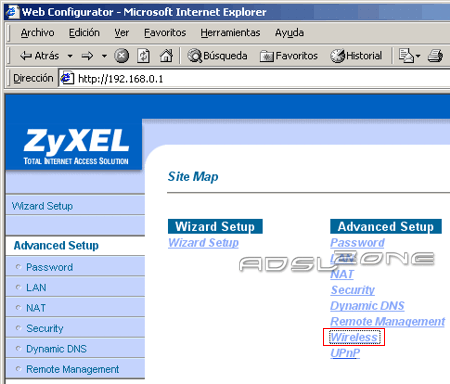
Para ello vamos a ponemos la dirección IP del router en nuestro navegador y una vez tecleados el usuario (admin) y contreseña (1234), accedemos a la configuración. Seleccionamos la opción Wireless.
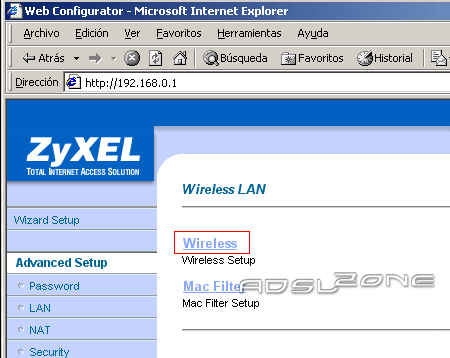
Otra vez, escogemos la opción Wireless en la siguiente pantalla:
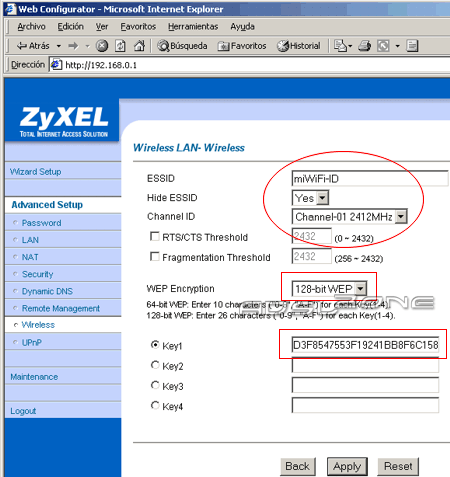
Cubrimos los campos de la siguiente pantalla
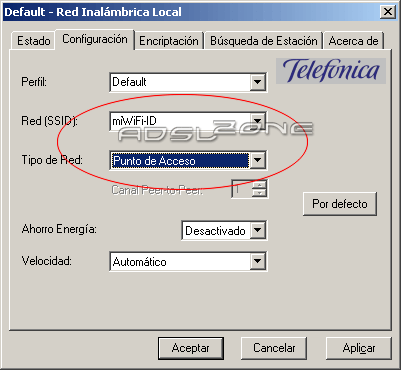
- ESSID: miWiFi-ID, es el nombre que le pondremos a nuestra red inalámbrica.
- Hide ESSID: YES, es decir ocultaremos el nombre de nuestra red inalámbrica a los miembros de otras redes.
- Channel ID: Elegimos cualquiera de los disponibles en este caso el Canal 1 (2412 MHz), como sólo hay una red nos sirve perfactamente cualquiera.
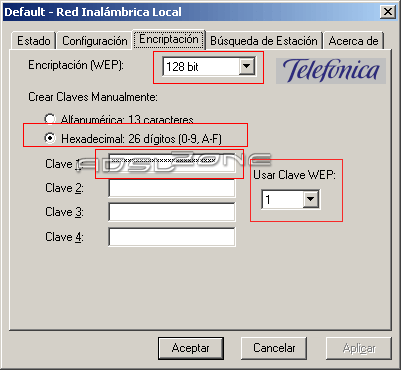
- WEP Encryptation: 128-bit WEP la encriptación máxima disponible (26 caracteres hexadecimales), aunque también podemos elegir la encriptación de 64 bits o incluso no habilitarla. Key1: En este caso elegimos la mayor seguridad, y para ello necesitamos inventarnos una clave hexadecimal (0-9, A-F).
Aun podemos añadir otra capa de seguridad a nuestra red inalámbrica consistente en la identificación de los PC’s autorizados a acceder al router, mediante la MAC de las tarjetas PCMCIA o de las tarjeta inalámbricas de nuestros equipos fijos, de manera que sólo esas tarjetas estén autorizadas a acceder a la red. Volvemos hacia atrás hasta la pantalla
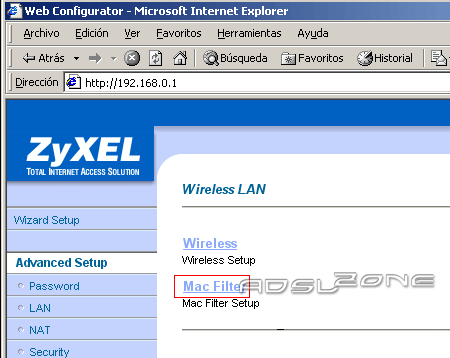
Pulsamos Mac Filter y accedemos a esta otra, en la que cubrimos los siguientes campos:
Active: YES, activamos el filtro por MAC.
Action: Allow Association (permite el acceso a las direcciones MAC definidas a continuacion); si lo que queremos es prohibir el acceso a las MAC, elegiremos la opción Deny Association.
Mac Address (1 a 12): Tecleamos la dirección MAC en formato xx:xx:xx:xx:xx:xx de las tarjetas autorizadas.

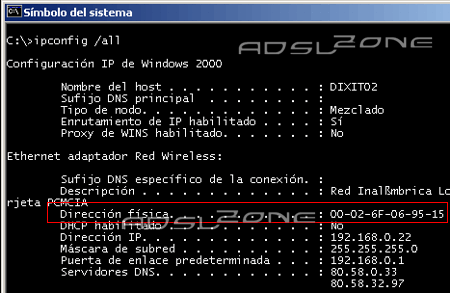
Para conocer la dirección MAC de nuestra tarjeta, tecleamos IPCONFIG /ALL en una sesión MS-DOS y la vemos en Dirección física.
Lo que hemos hecho en el router, debemos de hacerlo también en el PC para que funcione correctamente. En este ejemplo configuraremos la tarjeta PCMCIA de Telefónica. Como son los mismos campos y datos, aunque presentados en otro formato, no los volveremos a explicar.