
Lo habitual es que nuestro proveedor de Internet asigne direcciones IP dinámicas a nuestro router. Esto significa que cada vez que reiniciamos el router o al encenderlo después de haber estado un tiempo apagado, la dirección IP que identifica nuestro equipo en Internet cambiará y en consecuencia, cambiará también la dirección IP pública de nuestro ordenador o cualquier otro dispositivo conectado a nuestra red. Esto es algo que puede suponernos ciertos problemas, sobre todo si queremos acceder de forma remota a nuestro PC y este ha cambiado su IP. A continuación, vamos a mostrar qué es DynDNS y cómo nos puede ayudar a solucionar este tipo de problemas.
A día de hoy son muchos los que se conectan de forma remota al ordenador de su casa desde el trabajo u otros sitios para poder acceder a ciertos archivos, algo muy sencillo si usamos una conexión mediante escritorio remoto. Sin embargo, puede que en ocasiones nos encontremos con que no es posible conectarnos a él debido a que la dirección IP ha cambiado y no es posible establecer la conexión. Cualquier reinicio o corte de luz que haya hecho que el router se reinicie, puede hacer que la dirección IP cambie y por lo tanto nuestra conexión remota falle y haya que establecer una nueva a esa nueva IP.
Para evitar esto y establecer una conexión constante se suele recurrir a los llamados DynDNS o DNS dinámicos. Te comentamos qué son, cómo funcionan y algunas opciones a considerar gratuitamente, además de cómo configurar este servicio paso a paso.
Qué son los DNS
Antes de empezar a ver qué son los DynDNS o DDNS y cómo funcionan, es conveniente dar una breve explicación de qué son los DNS, ya que, entre otras cosas, podríamos decir que los DynDNS son una extensión de los DNS normales.
Las siglas DNS hacen referencia al sistema de nombres de dominio, una nomenclatura que se usa para dispositivos conectados a nuestra red, ya sea privada o en Internet mediante IP. Su función consiste básicamente en asociar la información de los nombres de dominio a la dirección IP. Por ejemplo, cada vez que entramos en ADSLZone.net o en Google.com, tecleamos su nombre en lugar de la secuencia numérica de las direcciones IP, las cuales son más difíciles de recordar. Es decir, lo que hacen los DNS es básicamente “traducir” estas direcciones basadas en números para que sólo tengamos que poner su nombre. Una vez introducida la dirección, o seleccionándola de algún enlace, marcador, etc, el navegador realiza una petición DNS a un servidor y estos servidores responden a la petición mostrando el resultado, que es la página a la que queremos acceder.
Existen diferentes tipos de servidores DNS, no todos son iguales y funcionan de diferente modo. Los hay primarios, secundarios, locales o de caché. Y si no existieran estos DNS tendríamos que teclear las direcciones IP a mano, con toda la confusión y errores que podría generar esto.
Qué es DynDNS y cómo funciona
El término DynDNS (Dynamic DNS) hace referencia a Dynamic Domain Name System (Sistema dinámico de nombres de dominio), es conocido también por su abreviatura DDNS y nos permite reenviar las direcciones IP de nuestra red a un nombre de dominio fijo. Para ello, tendremos que registrarnos en un servicio DynDNS o DDNS con un nombre, que será el que nos permita identificar a nuestro ordenador, aunque la dirección IP cambie y no la conozcamos.
De esta manera, aunque la dirección IP del servidor u ordenador al que nos queremos conectar cambie de dirección IP, podremos referirnos a él con un nombre de dominio y será el propio servicio quien se encargue de actualizar la dirección IP para que la conexión se pueda seguir estableciendo sin problemas y que el cambio sea algo transparente para el usuario.
El router informa al servicio DynDNS de la dirección IP que le ha sido asignada por el proveedor de Internet y éste le relaciona o enlaza con el nombre de dominio que hayamos definido en el DynDNS. Si por algún motivo la dirección IP cambia, el servicio DDNS obtiene la nueva dirección de forma automática, responde a la petición DNS y actualiza la IP nueva en el nombre de dominio que hemos fijado.
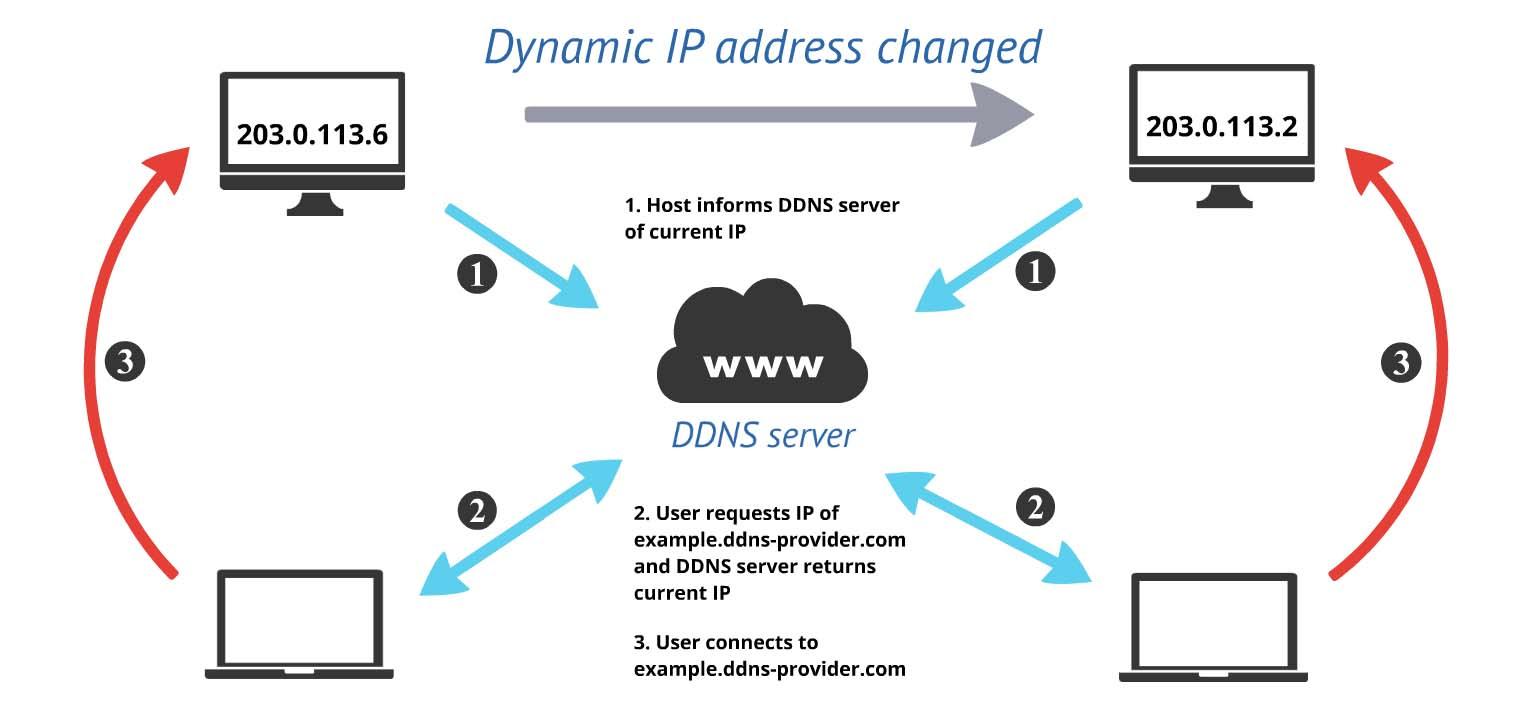
Si queremos establecer una conexión con nuestro PC, se enviará una petición DNS al nombre de dominio que hemos registrado y a partir de ahí, el servidor DynDNS envía de forma automática la dirección IP actual asignada por el proveedor de Internet almacenada con ese nombre.
Los mejores servicios DynDNS gratis
A día de hoy existen diferentes tipos de servicios o proveedores DynDNS, pudiendo encontrar algunos gratuitos, mientras que otros son de pago. Estos son algunos de los más populares y utilizados que podemos usar de forma gratuita o que ofrecen alguna versión que no sea de pago, para que puedas elegir el que más se adapta a tus necesidades.
No-IP
No-IP es un servicio DynDNS ofrecido por una compañía estadounidense que cuenta con un paquete gratuito que nos permite crear hasta tres nombres de host o nombres de dominio que identifiquen tres conexiones distintas con direcciones IP dinámicas para que la actualización de IP se haga automática y no tengamos ningún problema a la hora de conectarnos a nuestro ordenador de casa u otros equipos.
El único inconveniente de la versión gratuita de este servicio es que nos obligará a verificar nuestra cuenta cada 30 días. En caso contrario, el servicio entenderá que ya no estamos haciendo uso de ella y procederá con su eliminación. Puedes entrar en la página y comprobar las condiciones tanto de la versión gratis como de la de pago desde aquí.
Duck DNS
Es otro de los servidores DDNS más populares y que además es totalmente gratuito. Una de las características que hace que Duck DNS sea uno de los DynDNS más famosos es que cuida mucho la privacidad de los usuarios. Es capaz de guardar de forma segura todas las bases de datos DNS y es compatible con cualquier sistema operativo. Otra de las facultades más interesantes que tiene es que podremos utilizarlo con cualquier router.

Tiene varias opciones para identificarse en el sistema, como usar una cuenta de GitHub o con distintas redes sociales. Más allá de esto, su uso no supone ninguna complicación y aporta distintas funciones adicionales. Eso sí, necesitarás usar un router que sea compatible con la configuración de DynDNS. Puedes entrar en su web aquí.
DNS Exit
Otra alternativa más es este servidor que nos ofrece bastante funciones interesantes. Tenemos clientes para Windows, Linux y macOS, por lo que en este sentido estamos bien servidos. También no permite tener nuestra IP asociada a uno de los dominios gratuitos que tiene.
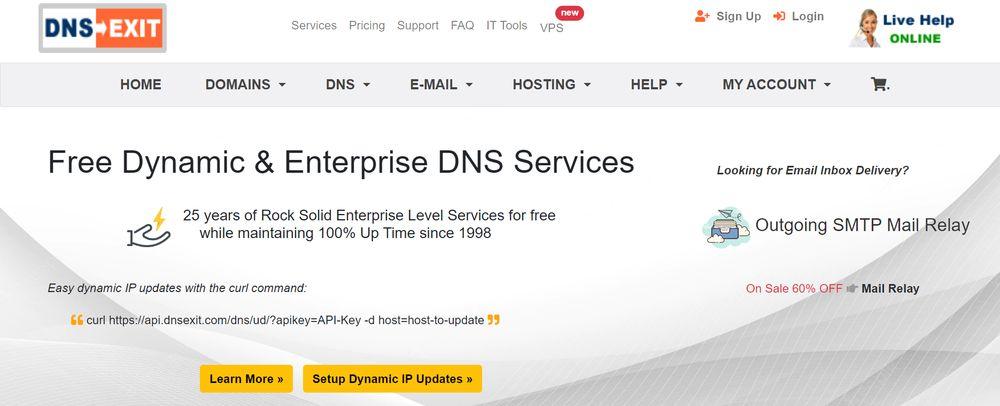
De esta manera, podrás registrar tu dominio gratis para vincular a tu IP, tendrás un DNS dinámico para alojar lo que quieras, certificados SSL gratis válidos para 90 días, todo ello emitido muy rápido y mucho más. Puede ser el servicio que estabas buscando, pero lo mejor es que eches un vistazo a todo lo que te cuentan en su página web para confirmarlo.
Otras opciones a destacar
Además de estos servicios gratuitos, te comentamos otros que pueden resultarte interesantes. Entre ellos te hablamos de uno que destaca por su calidad y una aplicación que, aunque no es exactamente lo que estabas buscando, puede ser interesante para ti como un excelente complemento.
Dynu
Dynu es un servicio DynDNS que ofrece dos opciones, una gratuita y otra de pago. Con la versión freeware podemos usar un nombre de dominio de dynu.com o uno propio. En cualquier caso, el cliente DynDNS estará funcionando en segundo plano y actualizará las direcciones IP automáticamente. Es necesario crear una cuenta gratuita que no caduca cada poco tiempo como ocurre en otros servicios.

La versión gratis recibe cada vez más apoyo por parte de sus responsables. Su misión es que se trate de un servicio de DynDNS que resulte fácil de usar, que disponga de todo tipo de opciones y que ofrezca control completo del nombre de dominio. Ofrece otras posibilidades, como redirección de puerto 80 o distintos parámetros de uso offline. Además, en su página puedes ver que están comprometidos en cubrir otras necesidades con más servicios, como ofreciendo un DNS dinámico de pago, así que resulta una muy buena opción a la que seguirle la pista.
DNS-O-Matic
Aunque este no es un servidor DDNS estrictamente hablando, nos va a permitir mantener sincronizados varios servidores DDNS al mismo tiempo para no tener que andar actualizando cada dominio que tengamos asociado. Es algo que resulta muy útil para mantenerlos todos perfectamente operativos en todo momento.
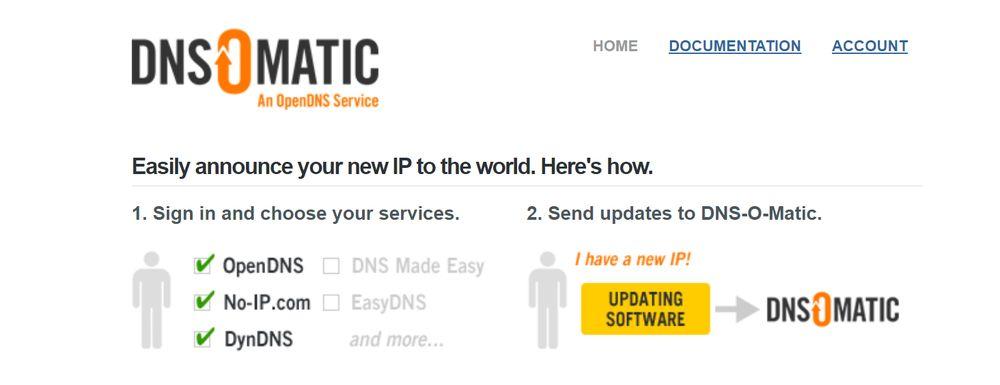
Podríamos considerarlo como un complemento ideal a todo lo que os hemos contado en los ejemplos anteriores. Es una excelente idea para desarrolladores y para todos los que se pueden aprovechar de sus funcionalidades. Puedes entrar en su web y comprobar qué más ofrecen, dado que también destacan por otros servicios complementarios.
ChangeIP
Poco a poco se trata de un servicio que se está haciendo cada vez más famoso. Dispone tanto de una versión de pago como de una gratuita y, en ambos casos, aportan muy buen rendimiento. Uno de los principales atractivos que tiene y que ha llevado a que sean muchos los usuarios que decidan optar por la versión de pago, es que el precio que tiene es realmente reducido. La suscripción anual es tan baja que realmente no hay mucha diferencia entre usar la versión gratuita y la de pago, lo que resulta una muy buena noticia.
En ambos casos, tanto gratis como de pago, se caracteriza por tener un altísimo nivel de velocidad. Es uno de los servicios que más está creciendo, no solo por su velocidad, sino también porque ofrecen mucha seguridad y estabilidad en las conexiones.

Su fama está creciendo tanto que es uno de los servicios de DNS dinámica que están utilizando páginas web famosas como Wikipedia, lo que deja ver el nivel de rendimiento que ofrecen. Además de la gran velocidad, también garantizan una gran seguridad y privacidad, además de un buen soporte que fundamentan en la emisión de actualizaciones de manera periódica para asegurarse de que todo sigue funcionando de forma adecuada.
Entre la versión Premium y la gratuita hay algunas diferencias, como que la de pago permita redirecciones ilimitadas, mientras que la gratis está limitada en Cname, no así en URL. Además, entre otros rasgos que se pueden consultar aquí, la versión premium ofrece monitorización del tráfico en tiempo real, así como monitorización de dominio y SSL, entre muchas otras características.
Cómo configurar un servicio DynDNS
A continuación, vamos a mostrar cómo configurar un servicio DynDNs paso a paso para poder acceder a partir de un nombre de dominio al ordenador de nuestra casa. Cada una de las herramientas que te hemos recomendado tiene una interfaz distinta, por lo que te contamos el sistema generalizado y luego tendrás que aplicar las instrucciones dependiendo del servicio que estés utilizando.
En cualquier caso, no te resultará complicado seguir los pasos, dado que te lo vamos a explicar poco a poco y de una manera sencilla.
- Vamos a la web oficial del servicio.
- Creamos una cuenta. Tendremos que indiciar nuestro nombre, apellido, dirección de correo electrónico, nombre de inicio de sesión y contraseña. En este caso, podría variar alguno de los campos que nos soliciten en el servicio que estemos usando.
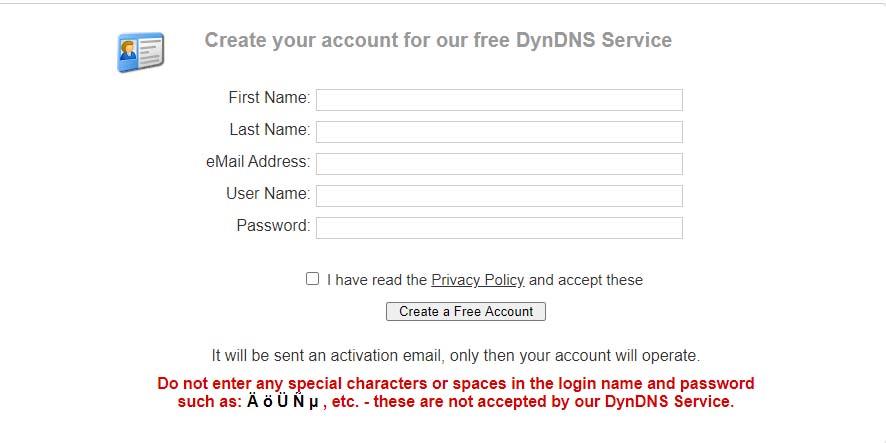
- Marcamos la casilla de que aceptamos los términos de uso y, si fuera necesario, pulsaríamos en el botón Create Free Account.
- A continuación, recibiremos un mensaje de correo en la dirección indicada con un enlace para activar la cuenta. Este proceso de validación suele ser común para todos los proveedores, dado que siempre se aseguran de que se trata de una petición legítima.
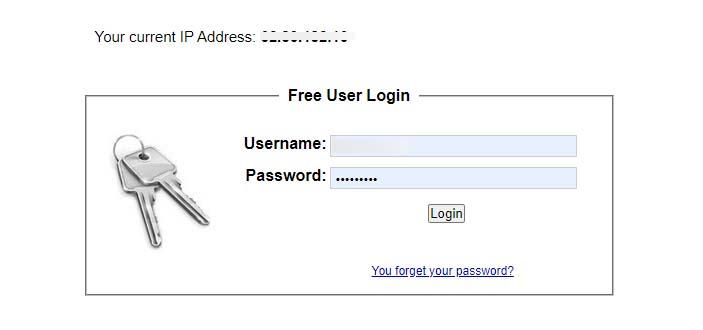
- Ahora, ya podemos iniciar sesión con nuestra cuenta en el servicio. Veremos cómo ya ha reconocido nuestra IP.
- Una vez dentro, lo siguiente que tenemos que hacer es pulsar sobre la opción Creating a new DynDNS url. En otros casos quizá aparezca en español como «Crear nueva dirección DynDNS».
- Escribimos el nombre de dominio y podemos elegir el puerto, por defecto el 80.
- Pulsamos en el botón Creating.
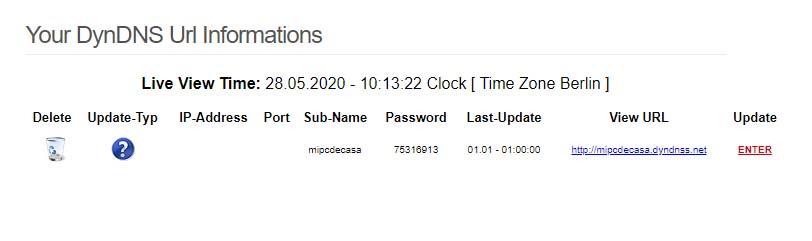
- Automáticamente se creará nuestro nombre de dominio y se nos mostrará la URL de acceso, contraseña, etc. Desde ahí podremos actualizar la dirección IP de nuestro equipo en caso de que cambie con un solo clic.
DNS dinámico con Google Domains
Google también dispone de sus propias herramientas para crear un DNS dinámico con las que vamos a poder beneficiarnos del uso de una dirección IP dinámica, tal y como os hemos ido comentando a lo largo del artículo.
- Para configurar el DNS dinámico lo primero será iniciar sesión en Google Domains.
- Elegimos el nombre de nuestro dominio, que ya tendremos que tener dado de alta, y si no es así al introducir el nombre de un nuevo dominio, Google Domains nos informará de su disponibilidad, precios, etc, por lo que podemos crearlo en ese momento.
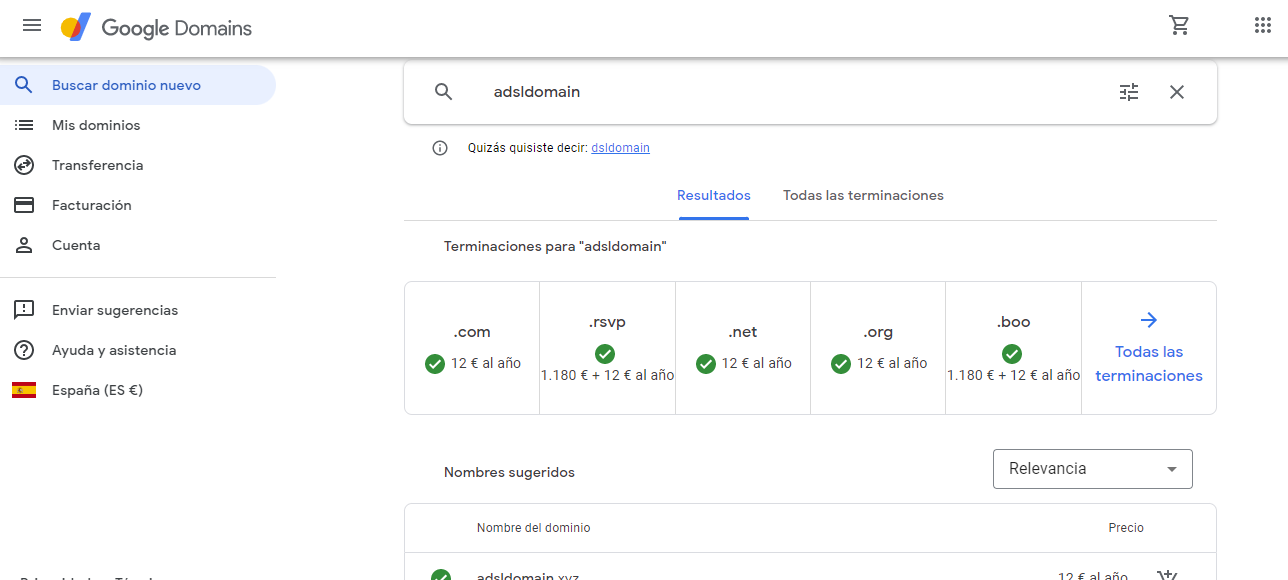
- Una vez tengamos nuestro dominio, nos dirigimos al menú que se encuentra en la esquina superior izquierda (el de las tres barras horizontales), hacemos clic y vamos a DNS, asegurándonos de que esté marcada la casilla de Google Domains: Activo.*
- Ahora vamos a configuración avanzada y entramos en gestionar DNS dinámico para crear el registro, que devolverá la IP dinámica.
- El siguiente paso consistirá en asignar el nombre del subdominio al dominio (algo que ya habíamos visto antes con DNSdynamic).
- Finalmente, guardamos.
*Llegados a este punto, si en lugar de Google Domains tenemos activo «Personalizado”, esto quiere decir que no podemos usar los DNS dinámicos de Google porque ya disponemos de nombres personalizados para nuestros servidores.
Si en algún momento queremos eliminar este registro, tendremos que ir al Registros de recursos, donde estará el que acabamos de crear, y hacemos en “DNS dinámico» y finalmente en eliminar.