
El manual de usuario del router Xavi 7028r que entrega Telefónica en su Kit dice textualmente: «Si está conectado por red local (cable o inalámbrico), sólo puede cambiar el identificador de red SSID y el canal. Para cambiar la configuración de la seguridad WEP, debe hacerlo conectando el Asistente de configuración por cable de consola!». Esto es rigurosamente falso como vamos a demostrar. Vamos a cambiar la clave WEP conectados de forma inalámbrica. Sin necesidad del cable serie que trae el Kit. Veamos cómo:
Vamos al navegador y escribimos la dirección del Xavi que, por defecto, es: <http://192.168.1.1/>
Introducimos el Nombre y Password. Vamos a Configuration –> Interfaces –> Wireless y pulsamos: View advanced
Attributes… Bajamos un poco en la página a la zona que nos interesa:
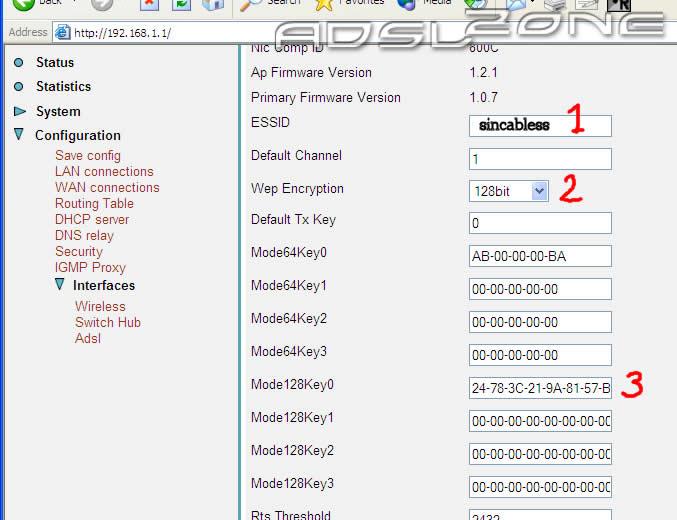
Aquí podemos cambiar tres cosas:
1) El ESSID. El que trae Xavi por defecto es «default». Lo cambiamos, por ejemplo a: «sincabless».
2) El tamaño de la clave 64 ó 128 bit. Xavi trae por defecto «disabled» (desactivado). Lo cambiamos a 128bit.
3) La clave (en este caso introducimos una de 128 bit). Esta clave se forma con 26 dígitos hexadecimales. Xavi nos obliga a introducirlos separando con un guión cada dos dígitos. Cambiamos la que trae por defecto: 00-00-00-00-00-00-00-00-00-00-00-00-00 a, por ejemplo, 24-78-3C-21-9A-81-57-BC-A1-12-2D-22-AB
Aunque se llama clave de 128 bit, la tecnología WEP sólo requiere 104, los otros 24 bit los genera el propio WEP. Por eso se ponen sólo 26 dígitos hexadecimales en lugar de 32. (Recordemos que cada dígito hexadecimal contiene 4 bit de información.) Lo mismo habría pasado si hubieramos escogido una clave de 64 bit en lugar de una de 128, sólo habríamos introducido 10 dígitos hexadecimales (40 bit) en lugar de 16.
Bajamos al final de la página y activamos estos cambios pulsando el botón «Apply». La introducción de datos y pulsación del botón «Apply» debe hacerse rápidamente ya que esta página se refresca cada medio minuto de forma automática y se pierden los datos. Para ello deberemos tener preparado y escrito tanto el ESSID como la clave. De esta forma sólo hace falta cortar y pegar. Aquí tenéis un programa MSDOS para generar las claves fácilmente: ran.zip.
El uso de un programa para generar las claves, así como el hecho de enviarlas de forma inalámbrica introduce algunas debilidades, pero éstas no son mucho mayores que algunas que ya tiene la propia tecnología de cifrado WEP de por sí.
¡El proceso no ha terminado! Acabamos de perder la conexión inalámbrica. Hace falta introducir la misma clave en nuestros ordenadores y grabarla también en el propio Xavi. Los ordenadores que tengamos conectados de forma inalámbrica al router Xavi habrán perdido esta conexión al introducir la clave y el ESSID nuevos. Para recuperla, debemos añadir exactamente la misma clave y ESSID a nuestro/s ordenador/es. Con ello podremos conectar de nuevo con el Xavi y ¡MUY IMPORTANTE!, grabar la configuración en la memoria flash del propio Xavi para que la retenga cuando lo apaguemos y volvamos a encender:
Para grabar la configuración en el Xavi, vamos a Configuration –> Save Configuration –> Confirm Save.