Primero debemos de conocer la MAC; una forma sencilla es hacer ping al PC o PC’s que nos interese (si es que no ha habido tráfico de paquetes anteriormente entre el nuestro y el otro), y a continuación en MS-DOS ejecutamos el comando arp -a , y ya nos indica las direcciones físicas de cada equipo.
Otro ejemplo: iremos a Inicio/ejecutar y pulsaremos cmd y se nos abrirá una ventana de símbolo de sistema, en ella escribiremos IPCONFIG/ALL y apuntaremos donde pone «dirección física»
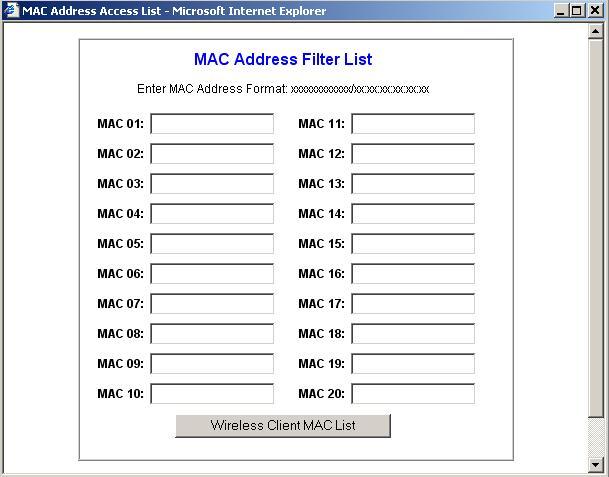
Al activar el filtrado de direcciones MAC del router estamos autorizando el acceso a las tarjetas de red que introduzcamos manualmente.
Antes de comenzar con la actualización debemos conocer la Puerta de enlace del router:
Usuarios con Win XP debéis dirigiros a inicio/ejecutar/cmd y ejecutar el comando IPCONFIG y veréis la dirección IP (privada) y la puerta de enlace.
Para usuarios con Win 98 dirigiros a inicio/ejecutar/winipcfg señalad vuestro adaptador (NO PPP adapter) y allí veréis vuestra IP privada y puerta de enlace.
Una vez que ya tenemos los datos necesarios, ponemos nuestra Puerta de enlace en el navegador http://192.168.0.1 (por ejemplo) y accedemos al router. El usuario es admin y el password es admin
En esta primera pantalla nos dirigimos al menú Wireless / Wireless Access.
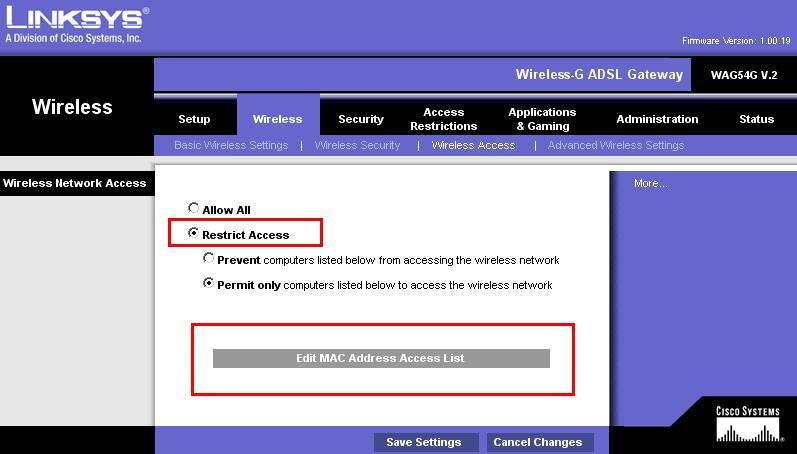
Ahora marcamos Restrict Access y pulsamos Permit only computers listed below to access the wireless network.
pinchamos en Edit MAC Address Access List y aquí añadiremos las MAC que queramos dar acceso