
Dadas las circunstancias de migraciones que existen por parte de los clientes de ADSL entre las diferentes ISP, pudiera darse el caso de que existan personas que:
- Contraten solamente el internet por meses como en openforyou y quieran ahorrarse el coste de un router (unos 60 euros)
- Dejen telefónica y lo intenten con otro operador, tengan linea pero no les llega el router o MODEM nuevos
- Se averíe el router y tengan que volver al MODEM mientras sopesan el coste de la adquisición de uno nuevo
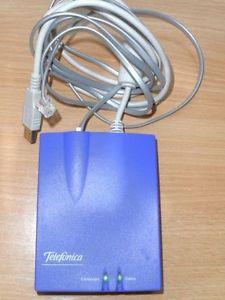
El modem adsl Comtrend ct-351 (creo que también se podría con el ct-350 y ct-361, aunque con esos no lo he verificado) es un MODEM que proporciona telefónica en su kit ADSL básico con un contrato de banda ancha. Dicho MODEM puede ser instalado, si tienes telefónica, desde el CD proporcionado, que incluye los drivers de la operadora para dicho aparato.
Por otra parte si queremos instalar los drivers pero sin todo el resto de parafernalia que inserta telefónica (Sicra, etc.) podemos descargarnos desde aquí.
Lo que voy a explicar a continuación nos va a permitir utilizar el CT-351 con cualquier operador ISP
Lo primero que vamos a hacer es bajarnos los drivers que se utilizan en Francia para dicho MODEM:
Los drivers se instalarán en nuestro pc (se puede ver en inicio, todos los programas…) y veremos que aparecen en la barra de tareas dos triángulos de color verde oscuro.
Ahora vamos a hacer que la próxima vez que abramos la conexión del MODEM nos salgan las opciones en castellano, para ello buscaremos la ruta en donde se ha instalado el dslmon (probablemente se encuentre en C: archivos de programa, comtrend….) y editamos con un editor de texto el siguiente fichero solamente la línea marcada
En el lugar que pone French escribimos Spanish y lo demás lo dejamos todo igual.
pulsamos sobre los dos triángulos con el botón derecho y damos a sortirsalimos del programa dslmon
AHORA CONECTAS EL MODEM AL PUERTO USB (en algunos casos puede que tuvieras que reiniciar el pc con el MODEM conectado) dando por hecho de que antes lo has conectado a la linea telefónica.
El XP te reconocerá el periférico y entonces podremos seguir.
iniciamos de nuevo el programa dslmon (ya sabes, inicio, programas,…) clikamos en el icono de los dos triangulos y ahora estará en castellano. Después pulsamos alt+d y vamos a la pestaña de configuración.
En esa pantalla tendremos que introducir los datos de nuestro ISP. Si no los sabes lo puedes obtener fácilmente en nuestro apartado de datos conexión.
Los valores a cambiar son el VPI, VCI y el tipo de encapsulación pulsamos aplicar y el MODEM hará una especie de reinicio y seguiremos viendo los triangulos verde oscuro. Aceptar, Cerrar. Ahora vamos a hacer que el MODEM conecte con nuestro ISP para ello tenemos que establecer una nueva conexión de internet
Inicio conectar a mostrar todas las conexiones. Crear conexión nueva. Tendremos que indicarle cual es el usuario y la contraseña indicadas por nuestro ISP y en
marcar pondremos lo siguiente:
- Telefónica: p0,32
- operforyou: p8,32
- wanadoo:p0,33
Confirmas los cambios y le das a conectar.
Pudiera ser que el MODEM tarde un poco en realizar la conexión ya que tiene que negociar el sincronismo, etc.
Para hacer que el XP realice la conexión a internet automáticamente cada vez que iniciamos el ordenador podemos utilizar un programa llamado dynsite for windows que aparte de ello nos actualizará la ip dinámica en una fija virtual mediante la utilidad en la web de dyndns.